Jak się zalogować w przeglądarce
- Wejdź na stronę logowania. Na stronach publicznych Habi-t kliknij Zaloguj się w prawym górnym rogu.
- Wpisz E-mail i Hasło.
- Kliknij Zaloguj się. Na chwilę pojawi się napis „Logowanie…”.
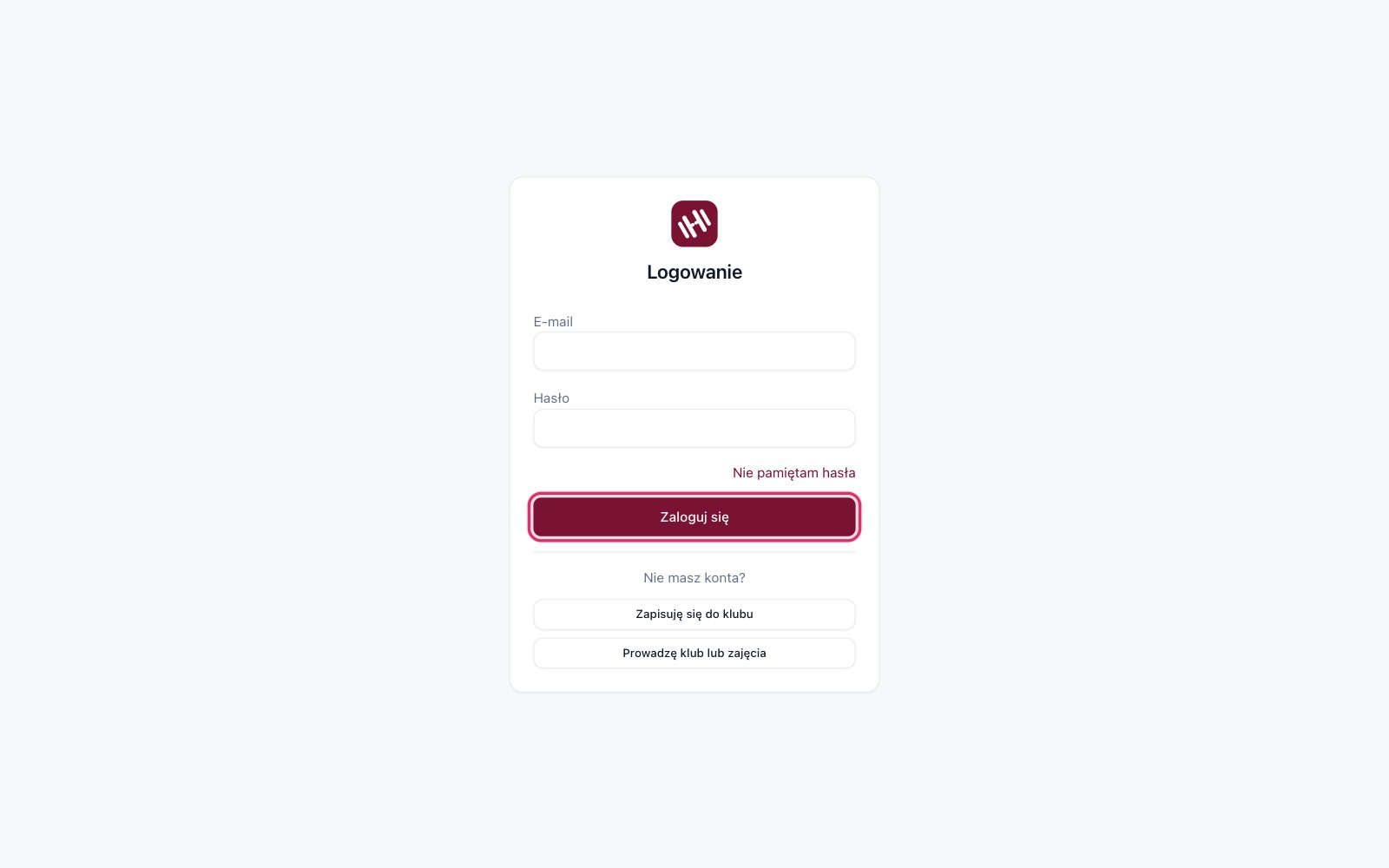
Po zalogowaniu system sam przeniesie Cię na ekran Twojej roli w aktywnym klubie:
- właściciel klubu, administrator i trener — panel klubu,
- rodzic — portal rodzica (Start),
- zawodnik — portal zawodnika,
- konto, które nie należy jeszcze do żadnego klubu — ekran powitalny ze wskazówką, jak dołączyć do klubu, i przyciskiem do założenia własnego klubu.
Jeśli kliknąłeś link z e-maila (np. do konkretnej strony panelu), a nie byłeś zalogowany, po zalogowaniu wrócisz dokładnie na tę stronę.
Logowanie na inne konto
Gdy wejdziesz na stronę logowania, będąc już zalogowanym, zobaczysz kartę „Jesteś już zalogowany(a) jako” z Twoim imieniem i adresem. Masz dwie możliwości:
- Wyloguj i zaloguj się na inne konto — wylogowuje i zostawia pusty formularz,
- Wróć do swojego panelu — wraca na Twój ekran startowy.
Formularz pod kartą ma wtedy nagłówek „Zaloguj się na inne konto”, a zalogowanie się w nim zastąpi bieżącą sesję.
Gdy trafisz na cudzy portal
Jeśli otworzysz ekran przeznaczony dla innej roli — np. rodzic otworzy link do panelu klubu — system przeniesie Cię na Twój ekran i pokaże żółty komunikat, np. „Panel klubu jest dostępny dla kont personelu klubu. Jesteś zalogowany(a) jako rodzic…”. Link Przeloguj się w komunikacie prowadzi do logowania, gdzie możesz wejść na właściwe konto.
Jak przełączyć klub
Po zalogowaniu aktywny jest jeden klub. Jeśli należysz do kilku, przełączasz się między nimi.
W panelu klubu (przeglądarka)
- Otwórz Start panelu.
- Znajdź kartę Twoje organizacje — bieżący klub ma plakietkę aktywna.
- Przy innym klubie kliknij ustaw aktywną.
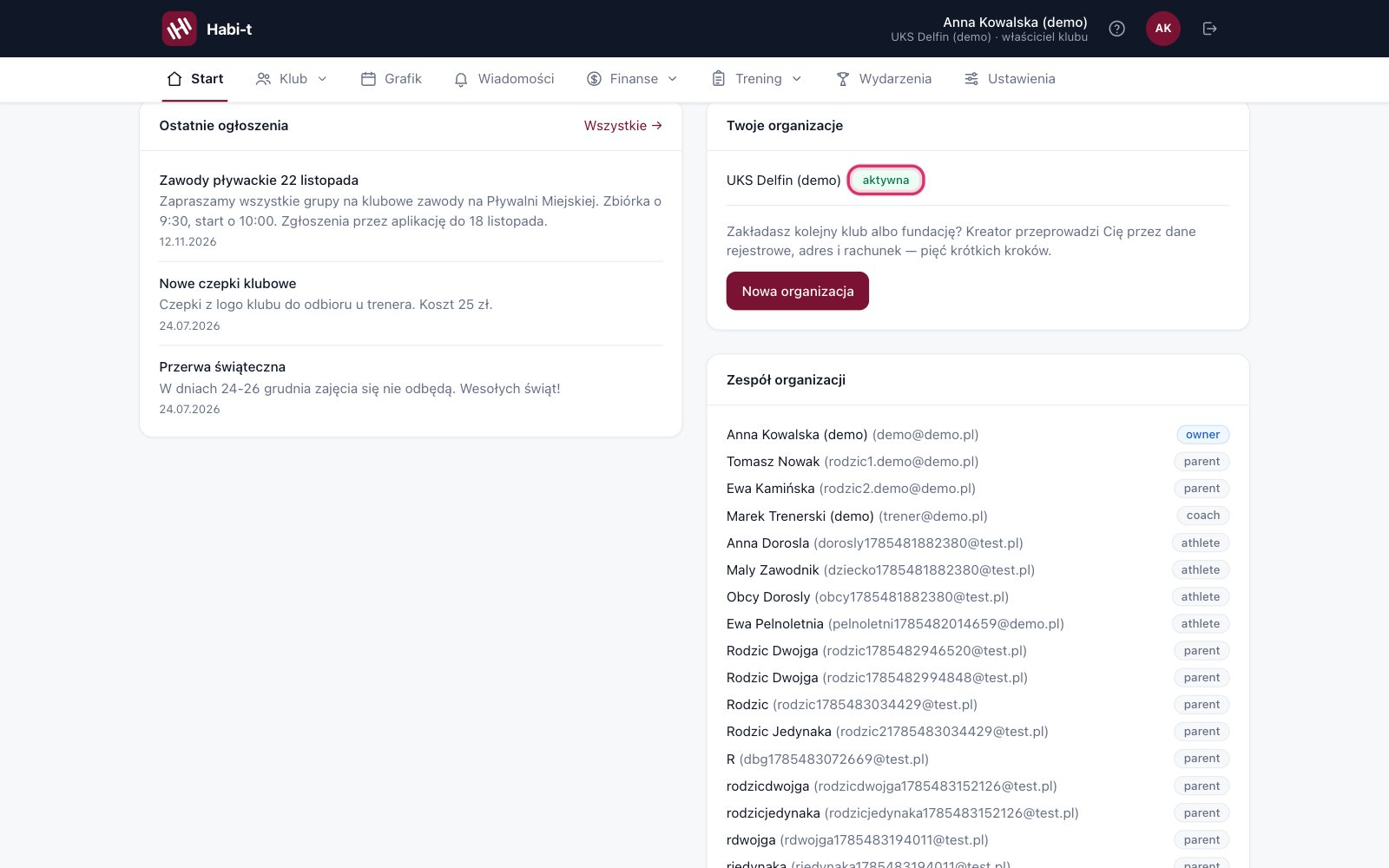
Karta pokazuje wszystkie kluby Twojego konta. Jeśli wybierzesz klub, w którym jesteś rodzicem, trafisz do portalu rodzica. Zobaczysz tam żółty komunikat, że panel klubu jest dostępny dla kont personelu — to normalne po zmianie klubu, możesz go zamknąć krzyżykiem.
W portalu rodzica i zawodnika (przeglądarka)
Jeśli Twoje konto należy do więcej niż jednego klubu, w ciemnym pasku u góry, obok Twojego imienia, zobaczysz pole Klub: z listą klubów i Twoją rolą w każdym z nich (np. „UKS Delfin · rodzic”). Wybierz inny klub z listy — strona sama przeniesie Cię na ekran Twojej roli w tym klubie: do portalu rodzica, portalu zawodnika albo do panelu klubu.
Pasek panelu klubu
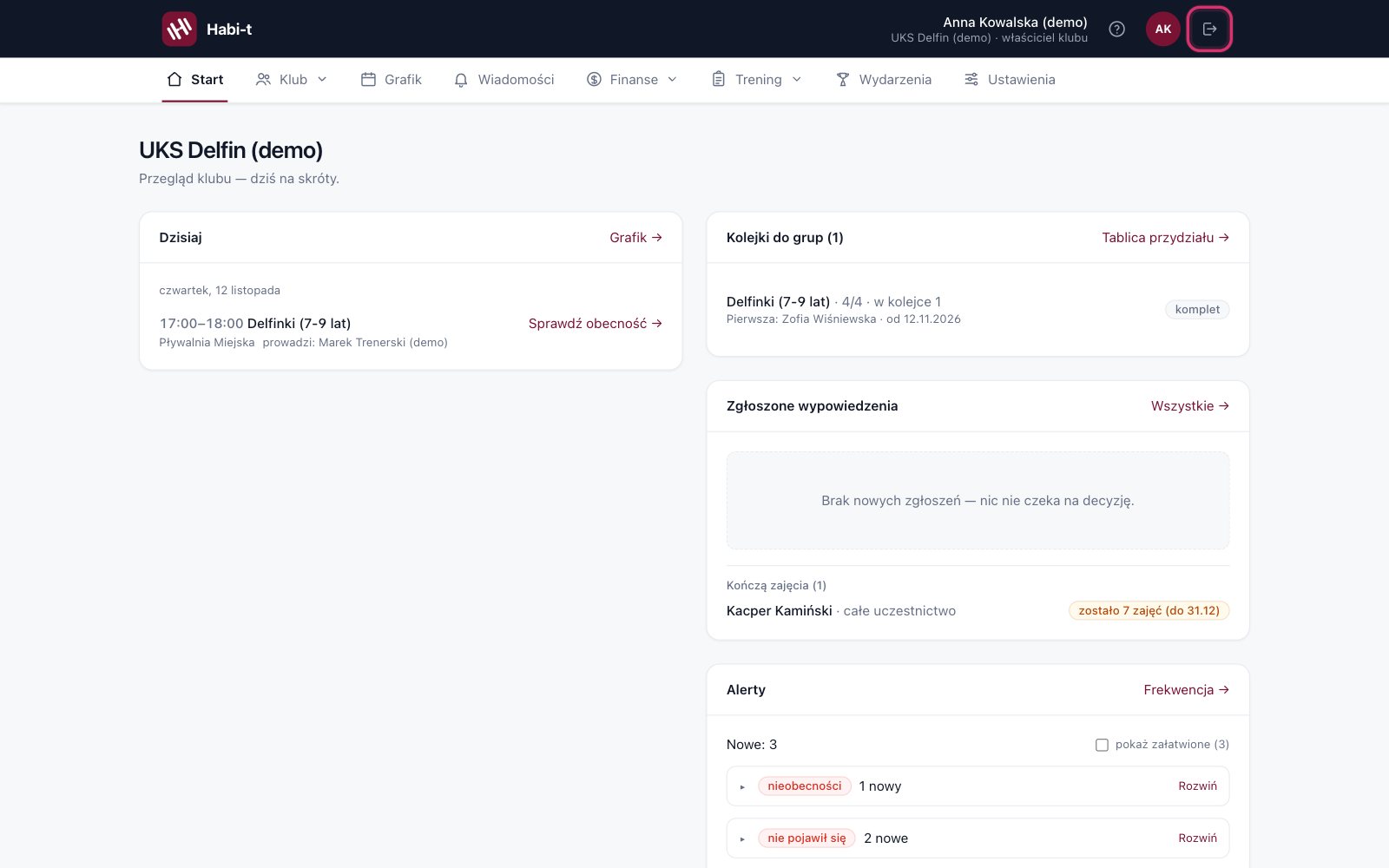
Po prawej stronie ciemnego paska u góry panelu jest Twoje imię oraz nazwa klubu z rolą, np. „UKS Delfin · właściciel klubu”, a obok ikona wylogowania.
Jak się wylogować
- Panel klubu i portal rodzica — kliknij ikonę wylogowania w prawym górnym rogu (podpowiedź Wyloguj).
- Strony publiczne (np. Moje konto) — kliknij Wyloguj w górnym menu; na telefonie znajdziesz go w menu rozwijanym.
W aplikacji Habit
Na ekranie Zaloguj się przeczytasz: „Tym samym kontem, co w panelu klubu. Jedno konto działa we wszystkich klubach, do których należysz.”
- Wpisz E-mail i Hasło.
- Stuknij Zaloguj. Przycisk działa, gdy adres zawiera „@”, a hasło nie jest puste.
Aplikacja zapamiętuje logowanie, więc przy kolejnym uruchomieniu od razu trafisz na ekran startowy.
Zmiana klubu: stuknij Więcej → Zmień klub. Jeśli należysz do kilku klubów, w karcie Klub zaznacz właściwy — „Grafik, obecności i składki dotyczą klubu wybranego poniżej.” Przy jednym klubie zobaczysz „Twoje konto należy do jednego klubu.”
Wylogowanie: Więcej → Wyloguj → w oknie „Wylogować?” stuknij Wyloguj.
Najczęstsze pytania
Mam jedno konto, ale jestem trenerem w jednym klubie i rodzicem w drugim. Czy potrzebuję dwóch kont?
Nie. Jedno konto wystarczy — po zalogowaniu przełączasz aktywny klub, a ekran dopasowuje się do Twojej roli w tym klubie.
Czy mogę zalogować się kontem Google lub Apple?
Na ekranie logowania i w aplikacji logujesz się adresem e-mail i hasłem.
Nie pamiętam hasła. Co teraz?
Kliknij Nie pamiętam hasła pod polem Hasło i ustaw nowe hasło linkiem z e-maila.