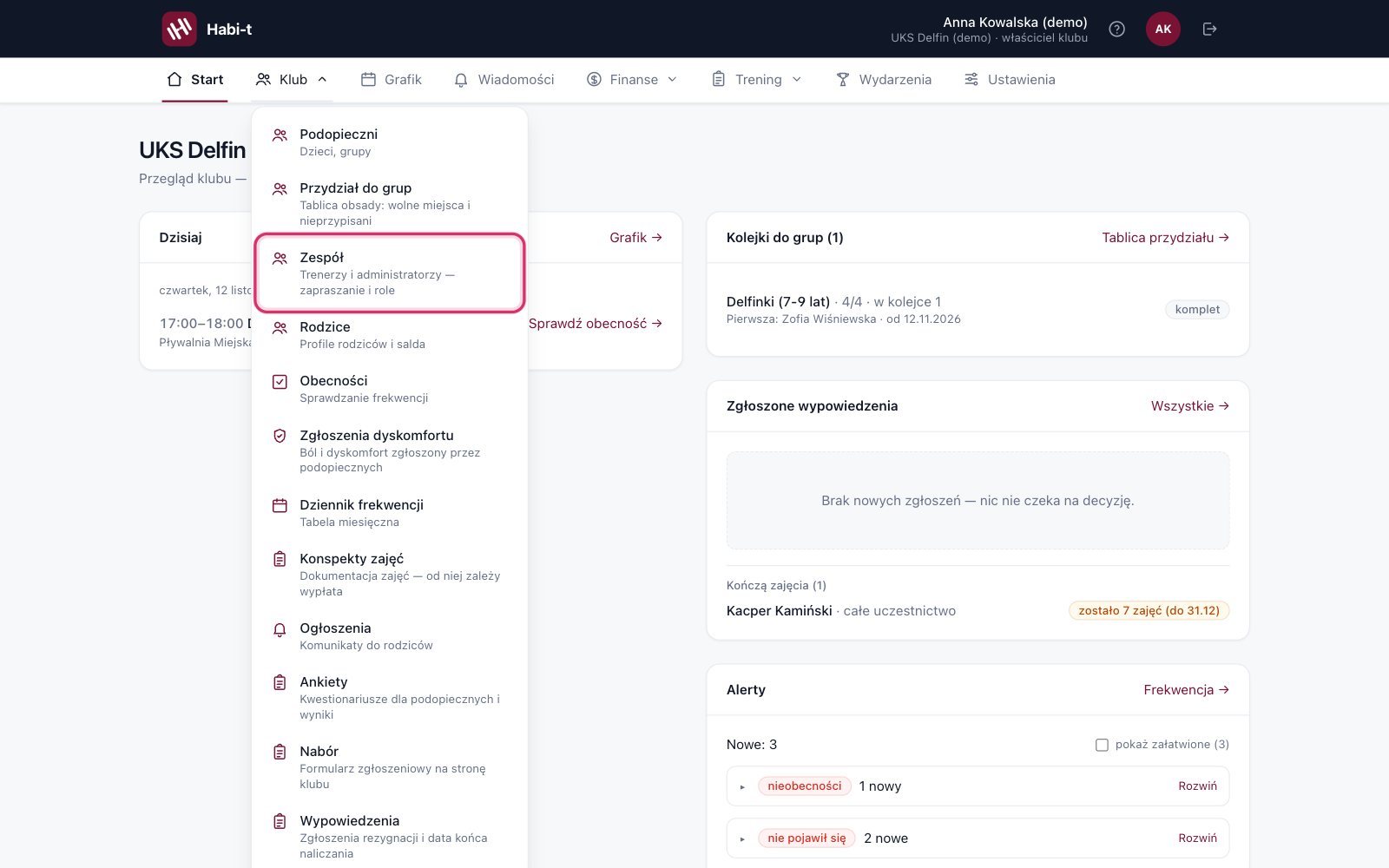
Gdzie znajdziesz ekran „Zespół”
Masz trzy drogi do tego samego formularza:
- menu Klub → Zespół (opis w menu: „Trenerzy i administratorzy — zapraszanie i role”),
- Ustawienia → grupa „Zespół i dostęp” → Zespół,
- karta Zespół organizacji na Start panelu.
Jak zaprosić osobę do zespołu
- Otwórz Klub → Zespół.
- W karcie Zespół organizacji, na dole, wpisz adres w polu Zaproś członka (e-mail).
- Wybierz Rola: trener, rodzic albo administrator. Domyślnie ustawiony jest trener.
- Kliknij Zaproś. Na chwilę pojawi się „Wysyłanie…”.
- Zobaczysz komunikat „Zaproszenie wysłane do {e-mail}.”
Zaproszona osoba dostaje e-mail „Zaproszenie do {nazwa klubu}” z linkiem. Jeśli nie ma konta, założy je pod tym samym linkiem — wystarczy imię i hasło. Link jest ważny 7 dni.
Którą rolę wybrać
- trener — pracuje w panelu klubu i w aplikacji personelu: grafik, grupy, obecności. Co dokładnie widzi, zależy od ustawień widoczności w klubie.
- administrator — prowadzi klub razem z właścicielem: ma w panelu te same ekrany, m.in. finanse, ustawienia i zapraszanie zespołu.
- rodzic — dostaje dostęp do portalu rodzica. Pamiętaj, że po przyjęciu zaproszenia trzeba go jeszcze podpiąć do karty dziecka.
Roli właściciela nie da się nadać zaproszeniem — ma ją osoba, która założyła klub.
Pełny słowniczek ról i funkcji znajdziesz w artykule Role i uprawnienia.
Oczekujące zaproszenia
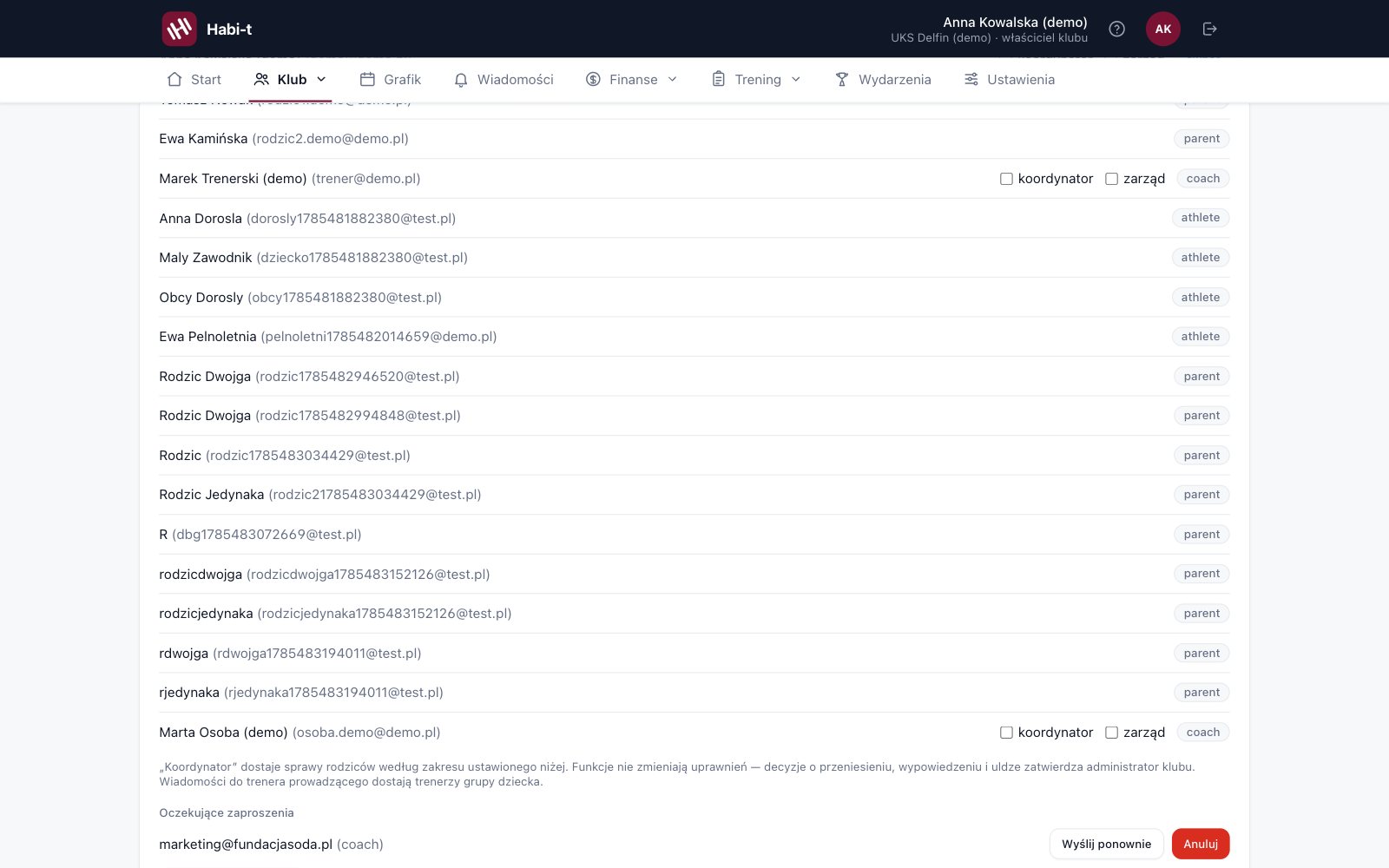
Dopóki ktoś nie przyjmie zaproszenia, jego adres i rola widnieją w sekcji „Oczekujące zaproszenia”. Przy każdym adresie masz dwa przyciski:
- Wyślij ponownie — wysyła nowy e-mail i odnawia termin ważności. Zobaczysz „Zaproszenie wysłane ponownie.”
- Anuluj — unieważnia link. Zobaczysz „Zaproszenie anulowane.”
Zaproszenie, któremu minęło 7 dni, dalej stoi na liście oczekujących — wyślij je ponownie, żeby osoba dostała świeży link. Na liście może się wtedy pojawić drugi wpis z tym samym adresem; starszy możesz anulować.
Po przyjęciu zaproszenia
Osoba pojawia się na liście w karcie Zespół organizacji — z imieniem, adresem i plakietką roli. Lista obejmuje wszystkich członków klubu, także rodziców. Plakietka pokazuje skrót roli: owner (właściciel), admin (administrator), coach (trener), parent (rodzic) lub athlete (zawodnik).
Przy trenerach i administratorach są też pola funkcji koordynator i zarząd. Decydują one, do kogo trafiają wiadomości rodziców — szczegóły znajdziesz w artykule o koordynatorach.
W aplikacji Habit
Zespołem zarządzasz tylko w przeglądarce — w aplikacji Habit nie ma ekranu Zespół. Gdy nowy trener przyjmie zaproszenie, może od razu zalogować się w aplikacji tym samym e-mailem i hasłem.
Najczęstsze pytania
Trener mówi, że nie dostał e-maila.
Poproś go o sprawdzenie folderu ze spamem. Jeśli wiadomości nie ma, kliknij Wyślij ponownie przy jego adresie w sekcji „Oczekujące zaproszenia”. Upewnij się też, że adres został wpisany bez literówki — jeśli nie, anuluj zaproszenie i wyślij nowe na poprawny adres.
Czy trener może zaprosić innego trenera?
Nie. Zapraszać może tylko właściciel lub administrator klubu.