Zanim zaczniesz
Konta dla nowych klubów zakładamy na razie po rozmowie. Jeśli jeszcze nie masz konta, na ekranie logowania kliknij Prowadzę klub lub zajęcia, a potem Napisz do nas.
Przygotuj:
- nazwę klubu i formę prawną,
- numery NIP, KRS i REGON (jeśli je masz),
- adres siedziby i e-mail kontaktowy,
- numer rachunku do składek,
- imię i nazwisko osoby reprezentującej klub.
Gdzie uruchomić kreator
Pierwszy klub. Po pierwszym zalogowaniu kontem bez klubu zobaczysz ekran powitalny „Witaj, {imię}!” Kliknij kafelek Prowadzę klub — otworzy się sekcja „Zakładasz klub” z kreatorem.
Kolejny klub. Jeśli prowadzisz już klub jako właściciel albo administrator:
- Otwórz Start panelu klubu.
- W karcie Twoje organizacje kliknij Nowa organizacja.
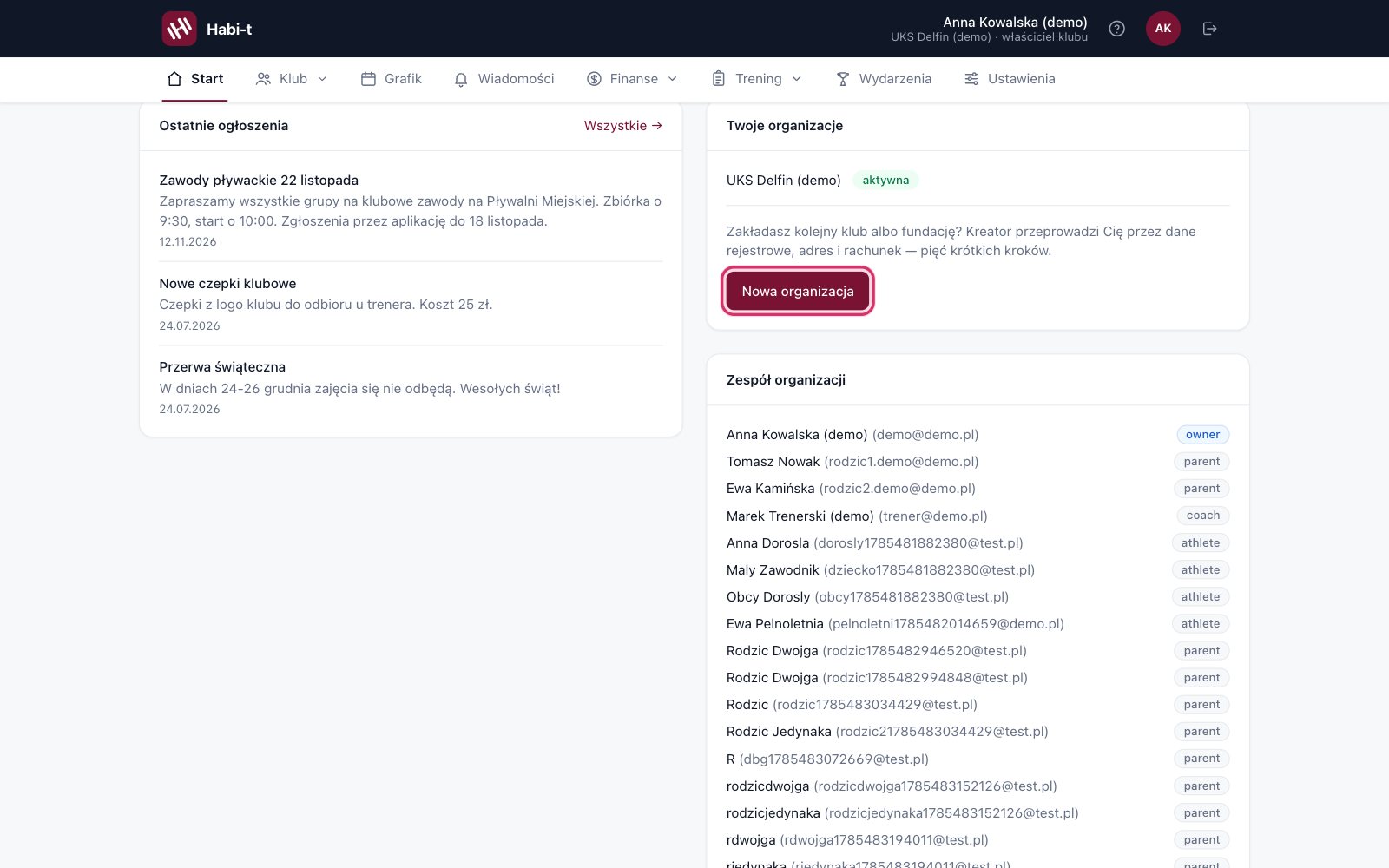
Przycisk Nowa organizacja widzi tylko właściciel i administrator. Trener nie może zakładać klubów.
Krok po kroku
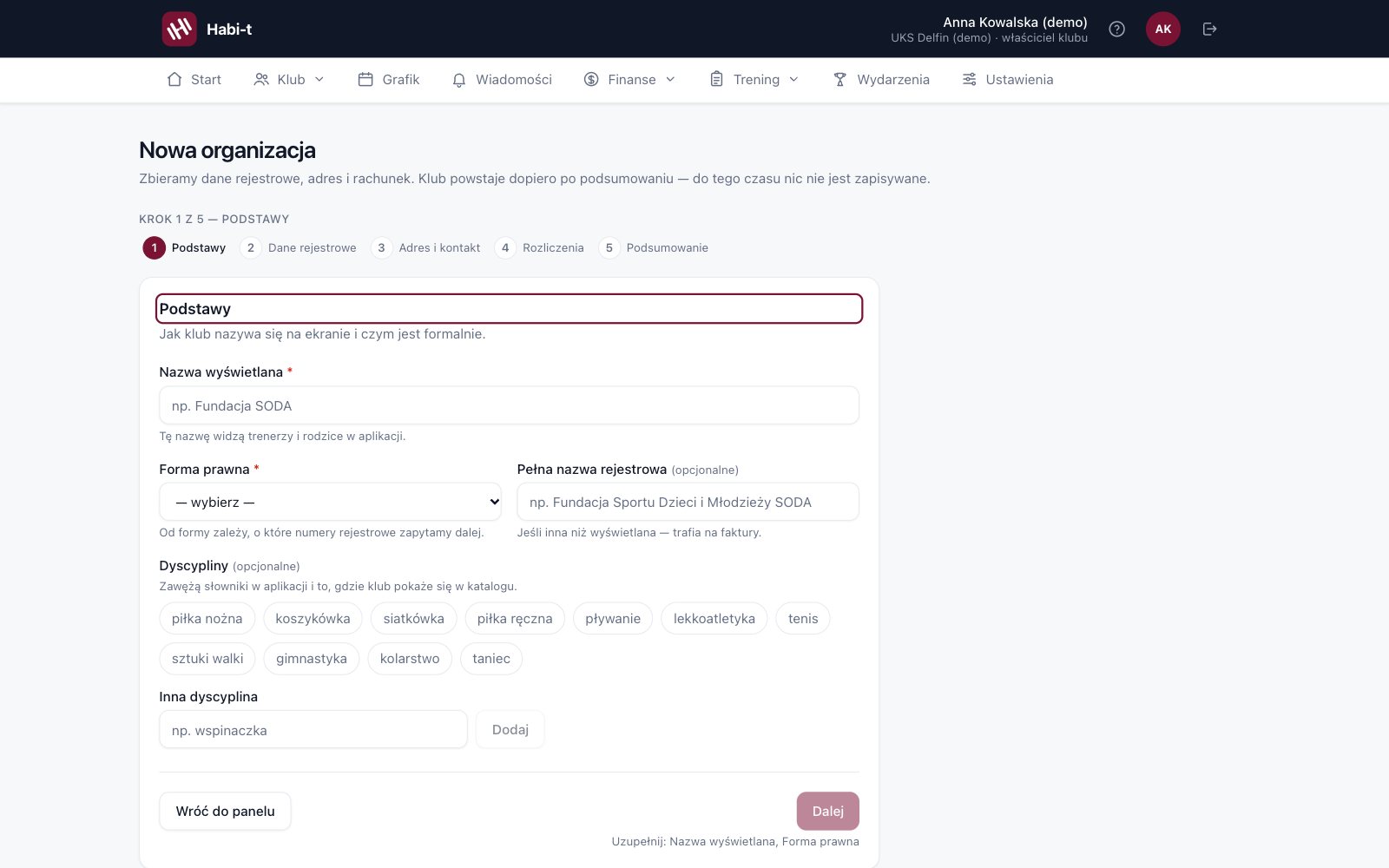
Na górze kreatora widzisz pasek „Krok N z 5” z nazwą kroku. Ukończone kroki możesz kliknąć, żeby do nich wrócić. Przycisk Wstecz cofa o jeden krok, a na pierwszym kroku nazywa się Wróć do panelu (albo Zmień wybór na ekranie powitalnym).
Krok 1 — Podstawy
- Wpisz Nazwa wyświetlana — tę nazwę widzą trenerzy i rodzice w aplikacji (co najmniej 3 znaki).
- Wybierz Forma prawna: Fundacja, Stowarzyszenie, Klub sportowy, Spółka (z o.o. / S.A.), Jednoosobowa działalność albo Inna / jeszcze nie mam.
- Opcjonalnie wpisz Pełna nazwa rejestrowa, jeśli różni się od wyświetlanej — trafia na faktury.
- Zaznacz Dyscypliny. Brakującą wpisz w polu Inna dyscyplina i kliknij Dodaj.
- Kliknij Dalej.
Krok 2 — Dane rejestrowe
Wpisz NIP, KRS i REGON. Ramka u góry podpowiada, które numery są wymagane przy wybranej formie prawnej:
- NIP — dla fundacji, stowarzyszenia, klubu sportowego, spółki i jednoosobowej działalności,
- KRS — dla fundacji, stowarzyszenia i spółki,
- przy „Inna / jeszcze nie mam” — żaden numer nie jest wymagany.
Kreator sprawdza numery na bieżąco. Przy poprawnym NIP lub REGON zobaczysz „Suma kontrolna się zgadza.”, przy KRS — „Format się zgadza.” (KRS to 10 cyfr).
Krok 3 — Adres i kontakt
Wpisz Ulica i numer, Kod pocztowy (w formacie 00-000), Miejscowość i E-mail kontaktowy — to pola wymagane. Telefon i Strona WWW są opcjonalne; adres strony musi zaczynać się od http:// lub https://.
Krok 4 — Rozliczenia
Wpisz Numer rachunku — na ten rachunek rodzice wpłacą składki. Możesz podać sam ciąg 26 cyfr; poprawny numer kreator potwierdzi komunikatem „Numer przechodzi walidację.” Rachunek nie jest wymagany do założenia klubu — możesz dodać go później, przed pierwszymi składkami. Uzupełnij też Osoba reprezentująca (wymagane) i opcjonalnie Funkcja, np. „Prezes zarządu”.
Krok 5 — Podsumowanie
- Przejrzyj listę danych. Przy pozycji z błędem kliknij Popraw — przejdziesz do właściwego kroku.
- Gdy zobaczysz „Dane są kompletne — możesz utworzyć klub.”, kliknij Utwórz klub.
Klub powstaje dopiero w tym momencie. Ty zostajesz jego właścicielem, nowy klub od razu staje się aktywny i otwiera się jego panel.
Co dalej
Dane klubu możesz później uzupełnić i zmienić w panelu — zobacz artykuł o danych klubu. Tam też ustawisz wygląd klubu.
Następny krok to zaproszenie trenerów i administratorów do zespołu.
Najczęstsze pytania
Przerwałem kreator w połowie. Czy coś się zapisało?
Nie. Kreator niczego nie zapisuje przed kliknięciem Utwórz klub. Jeśli zamkniesz stronę wcześniej, zacznij od nowa.
Nie mam jeszcze NIP-u ani KRS. Czy mogę założyć klub?
Tak — wybierz formę prawną „Inna / jeszcze nie mam”. Numery dodasz, gdy zarejestrujesz działalność.
Czy mogę założyć klub w aplikacji Habit?
Nie. Klub zakładasz w przeglądarce.