Strona Start (rodzic)
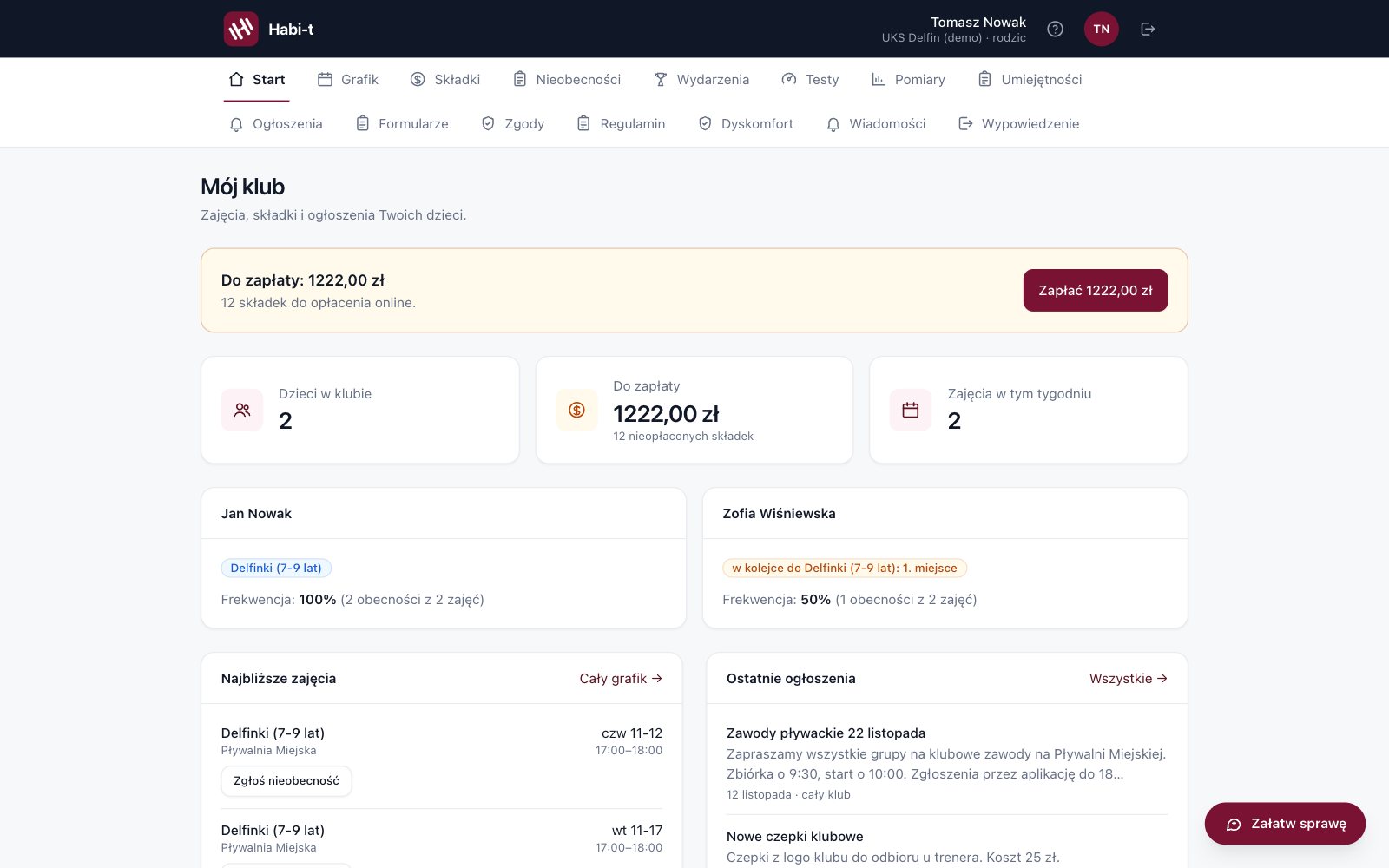
Po zalogowaniu trafiasz na Start z nagłówkiem Mój klub. Od góry zobaczysz:
- Ramkę salda. Gdy coś czeka na zapłatę, pojawia się Do zapłaty: … z przyciskiem Zapłać …, który przenosi do zakładki Składki. Gdy wszystko jest rozliczone — Wszystko opłacone — dziękujemy!.
- Trzy kafle: Dzieci w klubie, Do zapłaty i Zajęcia w tym tygodniu.
- Kartę każdego dziecka — z grupami, do których należy, frekwencją (np. „85% (17 obecności z 20 zajęć)”). Jeśli dziecko czeka na miejsce w pełnej grupie, zobaczysz plakietkę z nazwą grupy i miejscem w kolejce, np. „w kolejce do Rekiny (10-12 lat): 2. miejsce”. Gdy klub przyznał ulgę, w karcie jest sekcja Przyznane ulgi.
- Kartę Najbliższe zajęcia — do pięciu najbliższych terminów z bieżącego i następnego tygodnia, z miejscem i godziną. Zajęcia przeniesione mają dopisek „(przeniesione)”. Przy dzisiejszych i przyszłych zajęciach jest przycisk Zgłoś nieobecność (gdy dwoje Twoich dzieci chodzi do tej samej grupy, przyciski mają dopisane imiona). Link Cały grafik → otwiera pełny kalendarz.
- Kartę Ostatnie ogłoszenia — pięć ostatnich komunikatów z linkiem Wszystkie →.
Jak czytać grafik zajęć
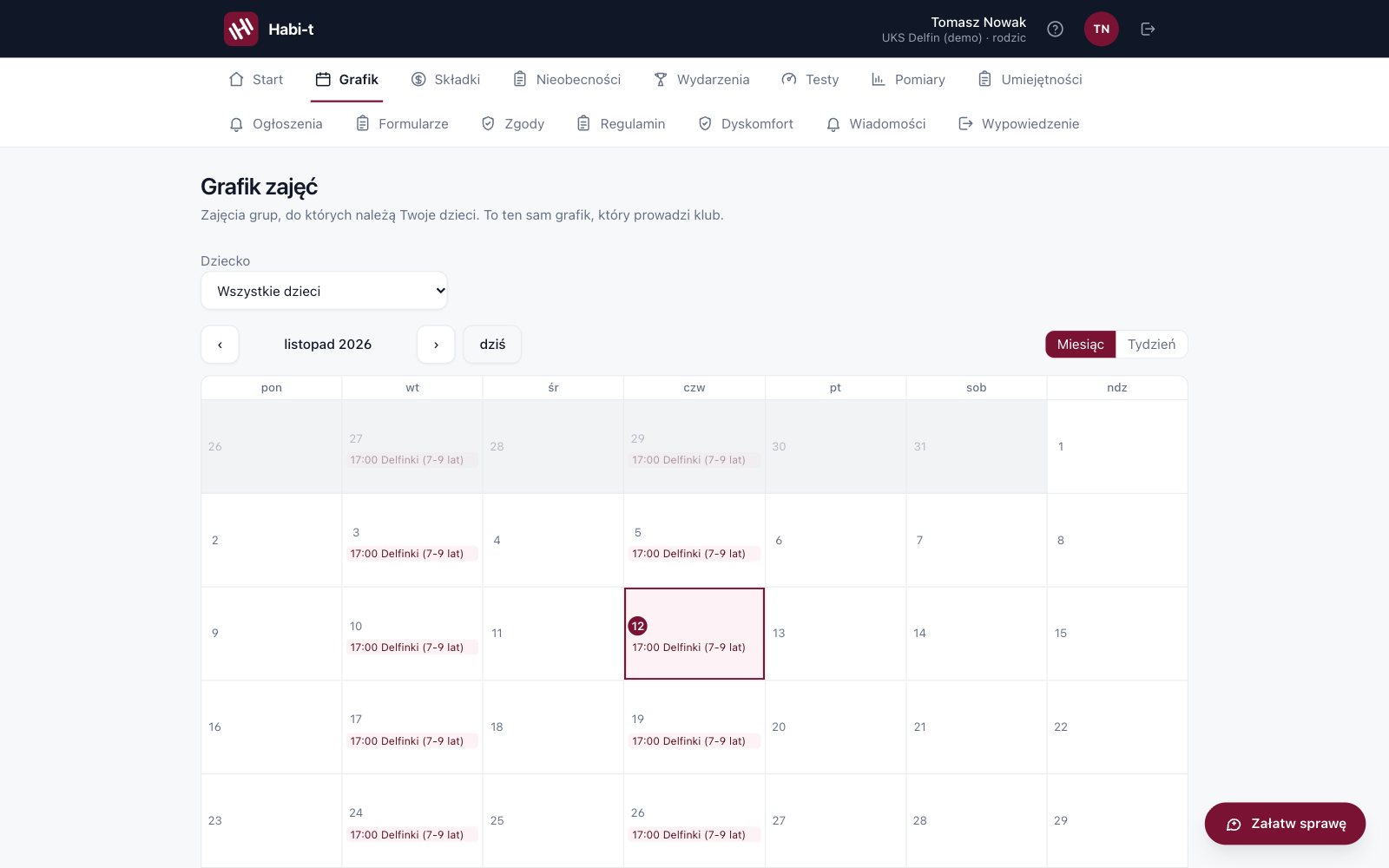
- Kliknij zakładkę Grafik (albo Cały grafik → na Starcie). Otworzy się Grafik zajęć — zajęcia grup, do których należą Twoje dzieci.
- Przełączaj widok przyciskami Miesiąc i Tydzień. Strzałkami ‹ i › przechodzisz do poprzedniego lub następnego okresu, a dziś wraca do bieżącego dnia.
- Kliknij dzień w kalendarzu — pod siatką rozwiną się jego zajęcia z godzinami. Zajęcia odwołane mają dopisek „odwołane”.
- Przy dzisiejszych i przyszłych zajęciach możesz od razu kliknąć Zgłoś nieobecność, wpisać Powód (opcjonalnie) i potwierdzić przyciskiem Nie będzie nas. Zgłoszenie cofniesz linkiem jednak przyjdziemy.
Masz w klubie dwoje lub więcej dzieci? Nad kalendarzem pojawi się pole Dziecko — wybierz konkretne dziecko albo Wszystkie dzieci.
Ogłoszenia i wydarzenia
- Ogłoszenia — komunikaty całego klubu i grup Twoich dzieci. Każde ma plakietkę z nazwą grupy albo „cały klub” oraz datę. Gdy klub nic jeszcze nie ogłosił, zobaczysz Brak ogłoszeń z klubu — gdy trener coś ogłosi, pojawi się tutaj.
- Wydarzenia — starty, zawody i obozy, na które zapisane są Twoje dzieci (także te, na które zapisał je klub). Przy każdym zapisie widać imię dziecka, datę, godzinę, miejsce i status: „zapisany”, „opłacony”, „anulowany” albo „lista rezerwowa”. Ta zakładka służy do podglądu — nie zapisujesz się w niej na nowe wydarzenie.
Portal na telefonie
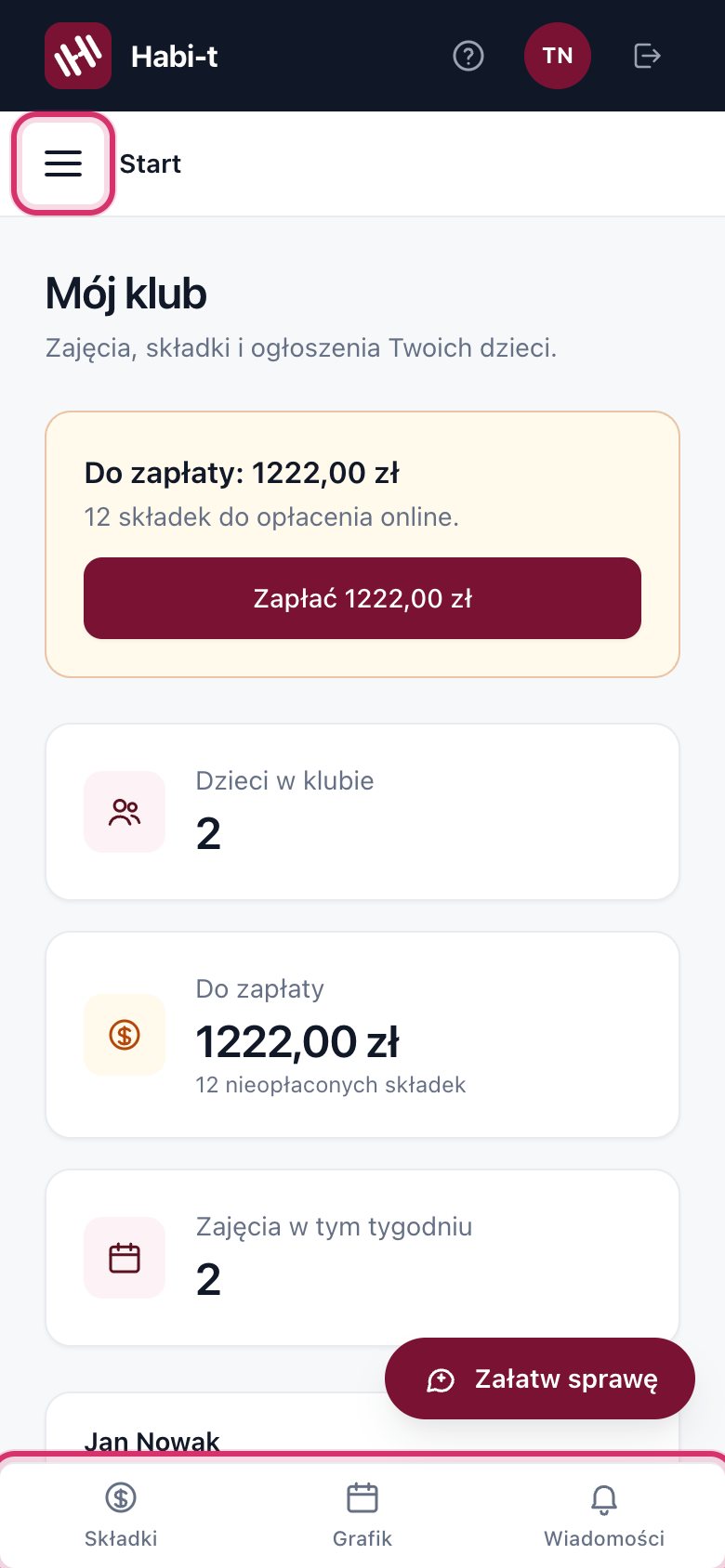
Na wąskim ekranie zakładki chowają się pod ikoną menu (Otwórz menu) — otwiera ona listę Nawigacja. Na dole ekranu stoi stały pasek z trzema skrótami: Składki, Grafik i Wiadomości (z liczbą nieprzeczytanych). Wylogujesz się ikoną Wyloguj w ciemnym pasku u góry.
Portal zawodnika
Zawodnik z własnym kontem ma osobny portal. Na Start widzi kafle Frekwencja, Aktywne plany i Zajęcia w tym tygodniu oraz karty Moje dane (z listą Moje grupy), Najbliższe zajęcia (link Cały tydzień →) i Aktywne plany treningowe.
Pozostałe zakładki:
- Mój grafik — ten sam kalendarz co u rodzica; zajęcia odwołane mają dopisek „odwołane”.
- Moje plany — plany od trenera. Kliknij plan, przy ćwiczeniu wybierz Zapisz wykonanie, ustaw Jak poszło? (wykonane, częściowo, pominięte), dopisz Komentarz i kliknij Zapisz. Wpis trafi do karty Moje wykonania z plakietką „oczekuje na trenera” albo „zweryfikowany”.
- Frekwencja — kafle Obecność, Obecny, Nieobecny, Usprawiedliwiony i tabela Historia obecności.
- Regulamin, Wydarzenia, Ogłoszenia, Testy, Pomiary, Umiejętności.
W aplikacji Habit
Na iPhonie rodzic ma na dole zakładki Start, Kalendarz, Płatności, Wiadomości i Więcej.
- Start pokazuje kartę Do zapłaty z przyciskiem Przejdź do płatności (albo plakietkę „wszystko opłacone”), Najbliższe zajęcia z przyciskiem zgłoszenia nieobecności, kartę Od klubu z ostatnimi ogłoszeniami i listę Moje dzieci. Stuknięcie dziecka otwiera jego kartę z frekwencją, rozwojem i umiejętnościami.
- Kalendarz to ten sam kalendarz miesiąca co w przeglądarce — stuknij dzień, aby zobaczyć zajęcia.
- Więcej → Wydarzenia i Ogłoszenia — zapisy dzieci i komunikaty klubu.
Zawodnik ma w aplikacji te same zakładki, ale Płatności widzi tylko pełnoletni.
Najczęstsze pytania
Dlaczego nie widzę pola wyboru dziecka w grafiku?
Pole Dziecko pojawia się dopiero wtedy, gdy masz w klubie co najmniej dwoje dzieci. Przy jednym dziecku grafik pokazuje od razu jego zajęcia.
Na Starcie widzę „Klub nie podpiął jeszcze Twojego dziecka do konta”. Co dalej?
Klub musi połączyć kartę dziecka z Twoim kontem. Skontaktuj się z administratorem klubu.