Kto może korzystać z czatu
Rozmowę „Załatw sprawę” ma każdy rodzic oraz pełnoletni zawodnik, który pisze we własnej sprawie. Sprawy niepełnoletniego zawodnika prowadzi opiekun na swoim koncie — niepełnoletni zawodnik nie ma ani przycisku czatu, ani tej rozmowy.
To, kto Ci odpowiada, zależy od klubu:
- Klub włączył asystenta AI — asystent odpowiada od razu i przygotowuje karty spraw do Twojego potwierdzenia. Gdy sprawa wymaga człowieka, przekazuje ją koordynatorowi.
- Klub nie włączył asystenta — każda wiadomość trafia wprost do koordynatora odpowiedzialnego za wybrany temat. Szczegóły znajdziesz w artykule o pisaniu do koordynatora.
Jak otworzyć rozmowę
Masz dwie drogi:
- Kliknij okrągły przycisk Załatw sprawę w prawym dolnym rogu dowolnej strony portalu. Na komputerze rozmowa otworzy się w panelu na pół ekranu, a strona obok (np. Grafik czy Składki) dalej działa. Na telefonie panel zajmuje cały ekran.
- Albo wejdź w Wiadomości i zostań na zakładce Klub — rozmowa jest w sekcji Rozmowa z klubem.
W panelu przycisk Pełny ekran przenosi rozmowę do Wiadomości, a ✕ (albo klawisz Esc) zamyka panel. Przejście na inną stronę portalu panelu nie zamyka. Na stronie Wiadomości okrągłego przycisku nie ma — rozmowa jest tam już otwarta.
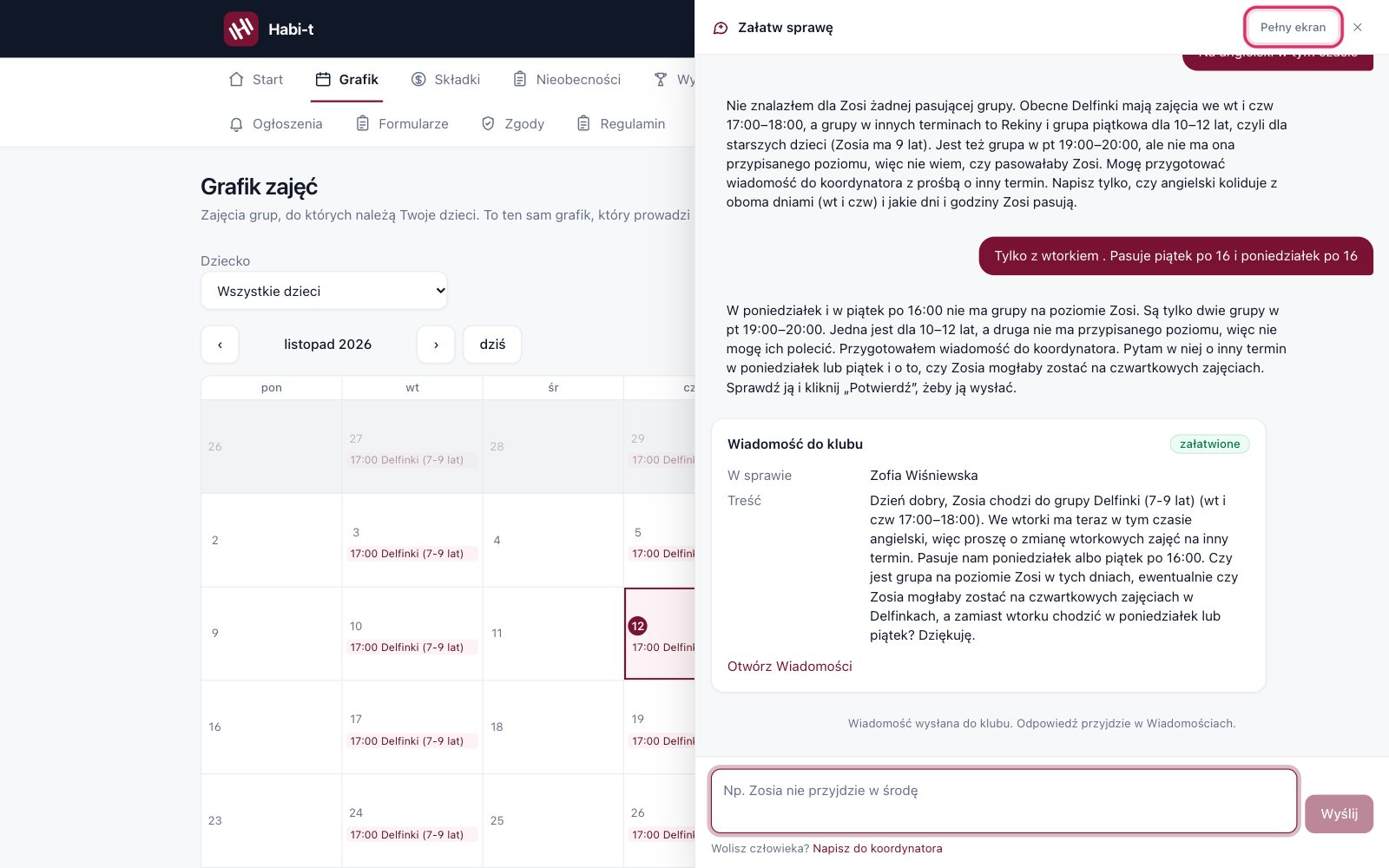
Jak załatwić sprawę krok po kroku
- Przeczytaj informację nad rozmową (m.in. kto widzi rozmowę i jak długo jest przechowywana). W panelu jest zwinięta do jednego zdania — całość rozwiniesz linkiem Więcej. Na stronie Wiadomości widać ją od razu w całości.
- Na pustej rozmowie kliknij jedną z podpowiedzi: Zgłoś nieobecność na najbliższych zajęciach, Ile mam do zapłaty i jak zapłacić?, Chcę przenieść dziecko do innej grupy, Jak odrobić zajęcia?, Gdzie jest faktura za ostatni miesiąc? albo Jak zrezygnować z zajęć?. Możesz też wpisać sprawę własnymi słowami w polu Np. Zosia nie przyjdzie w środę.
- Kliknij Wyślij. Klawisz Enter też wysyła wiadomość, a Shift+Enter dodaje nową linię. Pod wiadomością pojawi się Asystent przygotowuje odpowiedź….
- Jeśli asystent dopytuje (np. o które dziecko chodzi albo które zajęcia), odpowiedz w tej samej rozmowie.
- Sprawdź kartę pod odpowiedzią asystenta. Jeśli wszystko się zgadza, kliknij Potwierdź (przycisk na chwilę zmieni się na Wykonuję…). Jeśli nie — kliknij Anuluj.
- Wynik pojawi się w rozmowie jako krótki komunikat, np. że nieobecność została zgłoszona.
Co oznaczają poszczególne karty i ich plakietki, opisaliśmy w artykule o kartach spraw.
Gdy wolisz porozmawiać z człowiekiem
Pod polem wiadomości kliknij Napisz do koordynatora, wybierz temat i wyślij wiadomość. Odpowiedź koordynatora przyjdzie w tej samej rozmowie, a nad nią zobaczysz, kto prowadzi sprawę. Do asystenta wrócisz przyciskiem Wróć do asystenta.
Ograniczenia, o których warto wiedzieć
- Jedna wiadomość może mieć najwyżej 1000 znaków.
- Na dobę możesz wysłać 40 wiadomości. Potem zobaczysz komunikat „Na dziś to już wszystkie wiadomości. Sprawy załatwisz też w menu aplikacji.”
- Asystent odpowiada na jedną wiadomość naraz — poczekaj na odpowiedź, zanim napiszesz kolejną.
- Niepotwierdzona karta jest ważna 24 godziny. Później trzeba napisać jeszcze raz, a asystent przygotuje aktualną kartę.
- Nie wpisuj informacji o zdrowiu — do zgłoszenia nieobecności nie trzeba podawać powodu.
Jak usunąć historię rozmowy
Historia jest przechowywana 90 dni i potem znika sama. Możesz ją też usunąć wcześniej:
- Kliknij Usuń historię — na stronie Wiadomości jest w nagłówku sekcji Rozmowa z klubem, a w panelu pod ostatnią wiadomością. Przycisk pojawia się, gdy w rozmowie jest już jakaś wiadomość.
- Potwierdź pytanie „Usunąć całą historię rozmowy? Załatwionych spraw to nie cofa.”
Usunięcie kasuje rozmowę i anuluje niepotwierdzone karty. Spraw, które już zostały załatwione (np. zgłoszonej nieobecności), nie cofa.
Skąd wiem, że klub odpowiedział
Przy pozycji Wiadomości w menu portalu pojawia się licznik. Sumuje on nieprzeczytane wiadomości od trenera i odpowiedzi klubu w „Załatw sprawę”. Gdy rozmowę prowadzi koordynator, nowe wiadomości pojawiają się same, bez odświeżania strony.
W aplikacji Habit
W aplikacji na iPhone'a ta sama rozmowa nazywa się Rozmowa z klubem. Otworzysz ją na trzy sposoby:
- na ekranie Start stuknij kafel Załatw sprawę („Nieobecność, płatność, zapis, przeniesienie — napisz własnymi słowami.”),
- w zakładce Wiadomości w karcie Klub stuknij Rozmowa z klubem,
- w zakładce Więcej stuknij Załatw sprawę.
Karty, przyciski Potwierdź i Anuluj oraz podpowiedzi działają tak samo jak w przeglądarce. Historię usuniesz ikoną kosza w nagłówku ekranu — aplikacja zapyta „Usunąć historię rozmowy?”, a Ty potwierdzasz przyciskiem Usuń. O odpowiedzi klubu aplikacja powiadomi Cię powiadomieniem „Odpowiedź z klubu: …”, jeśli zgodziłeś się na powiadomienia.
Najczęstsze pytania
Czy koordynator czyta całą moją rozmowę z asystentem?
Z zespołu klubu rozmowę widzi tylko osoba, do której trafiła Twoja sprawa — zwykle koordynator od danego tematu.
Nie widzę przycisku „Załatw sprawę”. Dlaczego?
Przycisk widzą rodzice i pełnoletni zawodnicy. Jeśli jesteś niepełnoletnim zawodnikiem, sprawy z klubem załatwia Twój opiekun na swoim koncie. Na stronie Wiadomości przycisku nie ma, bo rozmowa jest tam otwarta.
Kliknąłem „Potwierdź”, ale karta wygasła. Co teraz?
Napisz jeszcze raz, czego potrzebujesz. Asystent przygotuje nową kartę z aktualnymi danymi — grafik czy saldo mogły się w międzyczasie zmienić.