Limit miejsc i raty ustawia właściciel lub administrator klubu na stronie wydarzenia w panelu: Wydarzenia → Otwórz →. Jak założyć wydarzenie i stronę zapisów, przeczytasz w artykule o wydarzeniu z zapisami online.
Limit miejsc i lista rezerwowa
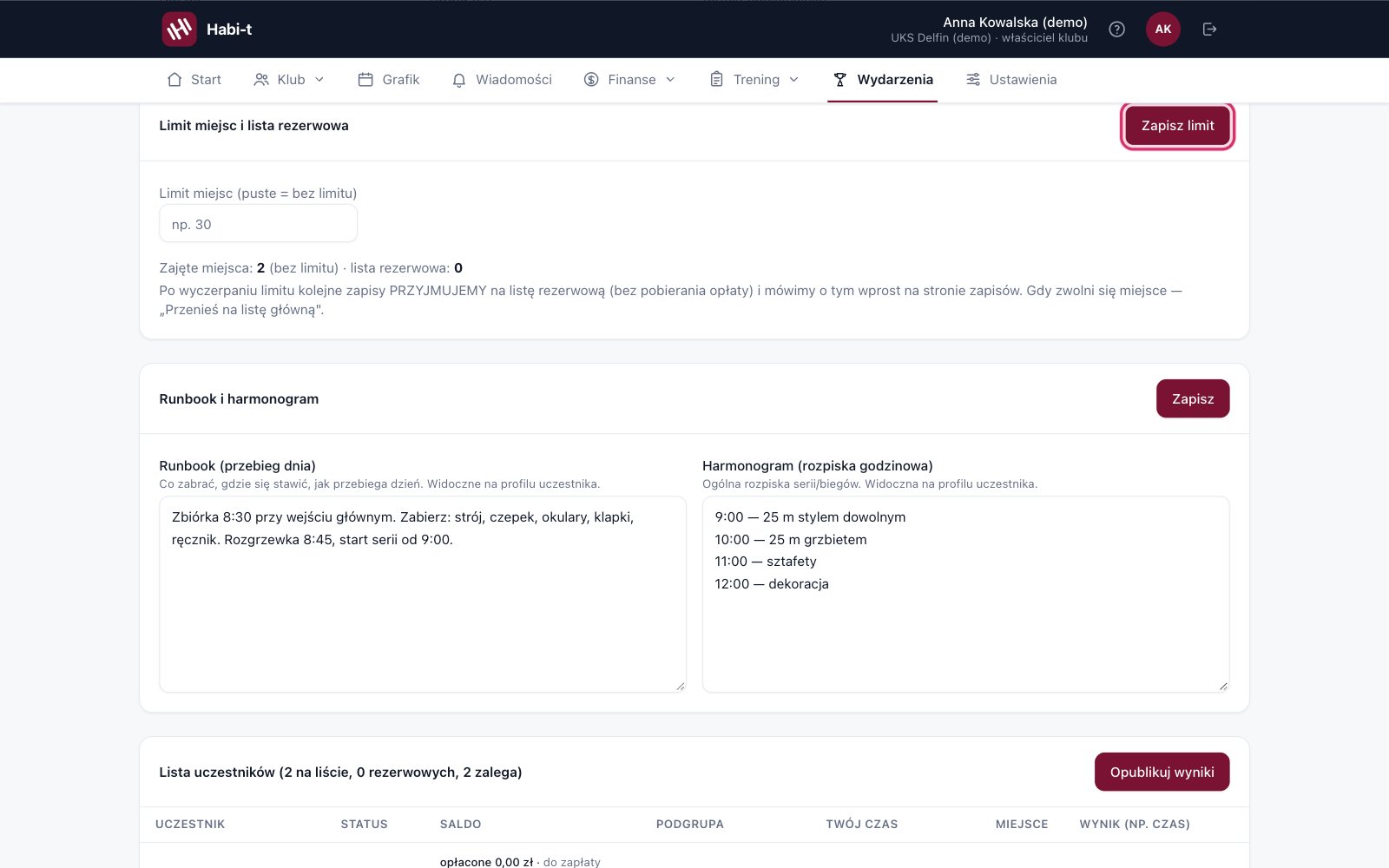
- W karcie Limit miejsc i lista rezerwowa wpisz liczbę w polu Limit miejsc (puste = bez limitu).
- Kliknij Zapisz limit.
Obok pola widać „Zajęte miejsca: … z … · lista rezerwowa: …”. Do zajętych miejsc liczy się tylko lista główna, bez listy rezerwowej i bez anulowanych zapisów.
Co się dzieje po wyczerpaniu limitu
Zapisy nie są odrzucane. Strona wydarzenia pokazuje „Komplet miejsc (… z …) — zapisy na listę rezerwową” i uprzedza o tym przed wypełnieniem formularza. Osoba, która mimo to się zapisze, zobaczy „Zapis przyjęty — lista rezerwowa ✓”. Klub nie pobiera od niej żadnej opłaty, dopóki nie zwolni się miejsce.
Dopóki limit nie jest wyczerpany, strona pokazuje „Wolne miejsca: … z …”.
Jak przenieść osobę z listy rezerwowej
- W karcie Lista uczestników znajdź osobę z plakietką lista rezerwowa.
- Kliknij przenieś na listę główną.
Pojawi się komunikat „Uczestnik przeniesiony z listy rezerwowej na listę główną.” Jeśli wydarzenie ma raty, ta osoba dostanie te raty, które klub naliczył już pozostałym. Każda taka rata trafia do płatnika e-mailem z linkiem do zapłaty. Przy wydarzeniu z jedną opłatą startową system utworzy płatność i wyśle e-mail z informacją o zwolnionym miejscu i linkiem do zapłaty, o ile zna adres e-mail płatnika, a osoba nie miała wcześniej płatności za ten zapis.
Raty: zaliczka i dopłata
Jak dodać raty
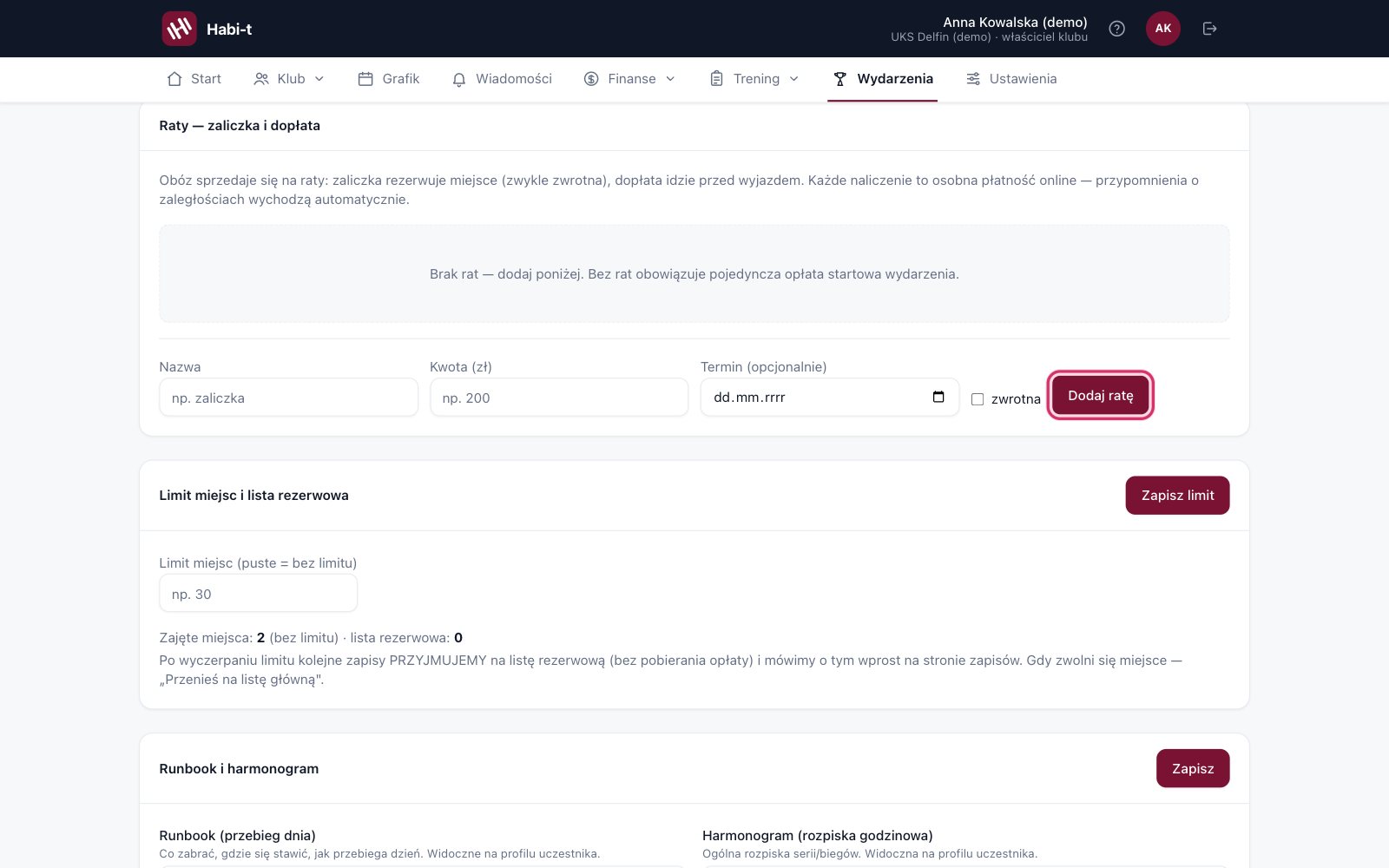
- W karcie Raty — zaliczka i dopłata wpisz Nazwa (np. „zaliczka”), Kwota (zł) i opcjonalnie Termin (opcjonalnie).
- Jeśli ratę można oddać, np. przy rezygnacji, zaznacz zwrotna.
- Kliknij Dodaj ratę.
- W ten sam sposób dodaj kolejną ratę, np. dopłatę.
Nagłówek karty pokazuje sumę „razem … / os.”, a strona wydarzenia — „Koszt udziału: … — płatne w ratach” z listą rat i terminów.
Jak naliczyć ratę
- Przy racie kliknij Nalicz uczestnikom.
- Sprawdź komunikat „Naliczono: … Pominięto (już naliczone / bez adresu): … Nieudane: …”.
Każda osoba z listy głównej dostaje osobną płatność online przez Przelewy24 i e-mail z linkiem do zapłaty. Pomijane są: lista rezerwowa, anulowane zapisy i osoby bez adresu e-mail. Kolumna Naliczono / opłacono pokazuje postęp.
Przycisk możesz kliknąć ponownie bez obaw, bo nikt nie dostanie drugiej płatności za tę samą ratę. Jeśli część naliczeń się nie udała, kolejne kliknięcie dogeneruje brakujące.
Zmiana i usuwanie raty
- Edytuj zmienia nazwę, termin i znacznik zwrotna. Kwotę zmienisz tylko przed naliczeniem. Po naliczeniu pole kwoty w edycji jest zablokowane, a różnicę rozliczasz osobną ratą.
- Usuń działa tylko przy racie, której nikomu nie naliczono.
Kto zalega i jak przypomnieć o wpłacie
Nagłówek Lista uczestników pokazuje, ile osób jest na liście, ile na rezerwowej i ile zalega. W kolumnie Saldo przy każdej osobie widać „opłacone … · do zapłaty …”, a przy zaległości także „zalega …”. Pod spodem są raty z plakietkami opłacona, czeka na wpłatę, zwrot albo nienaliczona.
„Zalega” oznacza ratę naliczoną i nieopłaconą. Rata, której jeszcze nie naliczono, powiększa kwotę do zapłaty, ale nie jest zaległością. Gdy naliczysz nową ratę, status osoby wcześniej opłaconej wraca na zapisany.
Przypomnienia e-mail o nieopłaconych płatnościach, także za raty, wychodzą automatycznie według harmonogramu klubu z Ustawienia → Powiadomienia. Możesz też napisać do dłużników sam: w karcie Komunikaty wybierz Zalegający z naliczoną ratą, wpisz Tytuł i Treść, potem kliknij Dodaj i wyślij e-mail.
Zwrot zaliczki
Przy opłaconej racie oznaczonej jako zwrotna, w kolumnie Saldo, kliknij zwróć. Zwracana jest cała kwota raty przez Przelewy24. Zobaczysz komunikat „Zwrot zlecony — status zmieni się po potwierdzeniu przez operatora.” Zwrot jest możliwy dopiero po zaksięgowaniu wpłaty.
Co widzi rodzic
Na stronie wydarzenia rodzic widzi koszt udziału, listę rat z terminami (raty zwrotne mają dopisek „(zwrotna)”) oraz liczbę wolnych miejsc albo informację o komplecie.
Na profilu uczestnika, do którego prowadzi link z zapisu, karta Płatności pokazuje „Opłacone … · Do zapłaty …” i tabelę z kolumnami Rata, Kwota, Termin i Status. Przy racie z plakietką do zapłaty jest przycisk Zapłać. Rata jeszcze nienaliczona ma dopisek „link do płatności wyślemy e-mailem”.
Osoba z listy rezerwowej widzi na profilu koszt udziału i informację, że klub niczego nie nalicza, dopóki nie zwolni się miejsce.
W aplikacji Habit
W aplikacji nie ustawisz limitu ani rat, służy do tego panel w przeglądarce. Personel klubu w Więcej → Wydarzenia i obozy po stuknięciu w wydarzenie widzi, kto jedzie, a kto jest na liście rezerwowej. Rodzic w Więcej → Wydarzenia (sekcja „Moje sprawy”) widzi zapisy powiązane ze swoim kontem, z plakietką zapisane albo lista rezerwowa. Start dziecka zapisanego przez klub sprawdzi w zakładce Wydarzenia w portalu w przeglądarce. Rat nie opłaca się w aplikacji, tylko przez link z e-maila albo z profilu uczestnika.
Najczęstsze pytania
Czy osoba z listy rezerwowej płaci zaliczkę?
Nie. Naliczanie rat pomija listę rezerwową. Płatność pojawi się dopiero po przeniesieniu na listę główną.
Pomyliłem kwotę raty, którą już naliczyłem. Co teraz?
Kwoty naliczonej raty nie zmienisz, a samej raty nie usuniesz. Różnicę rozlicz osobną ratą, np. „dopłata korekty”.