Kto może to zrobić
Konfigurację Przelewy24 i tworzenie linków płatności może wykonać tylko właściciel lub administrator klubu. Menu Finanse widzą wyłącznie właściciel i administratorzy — trener go nie ma.
Gdzie to znajdziesz
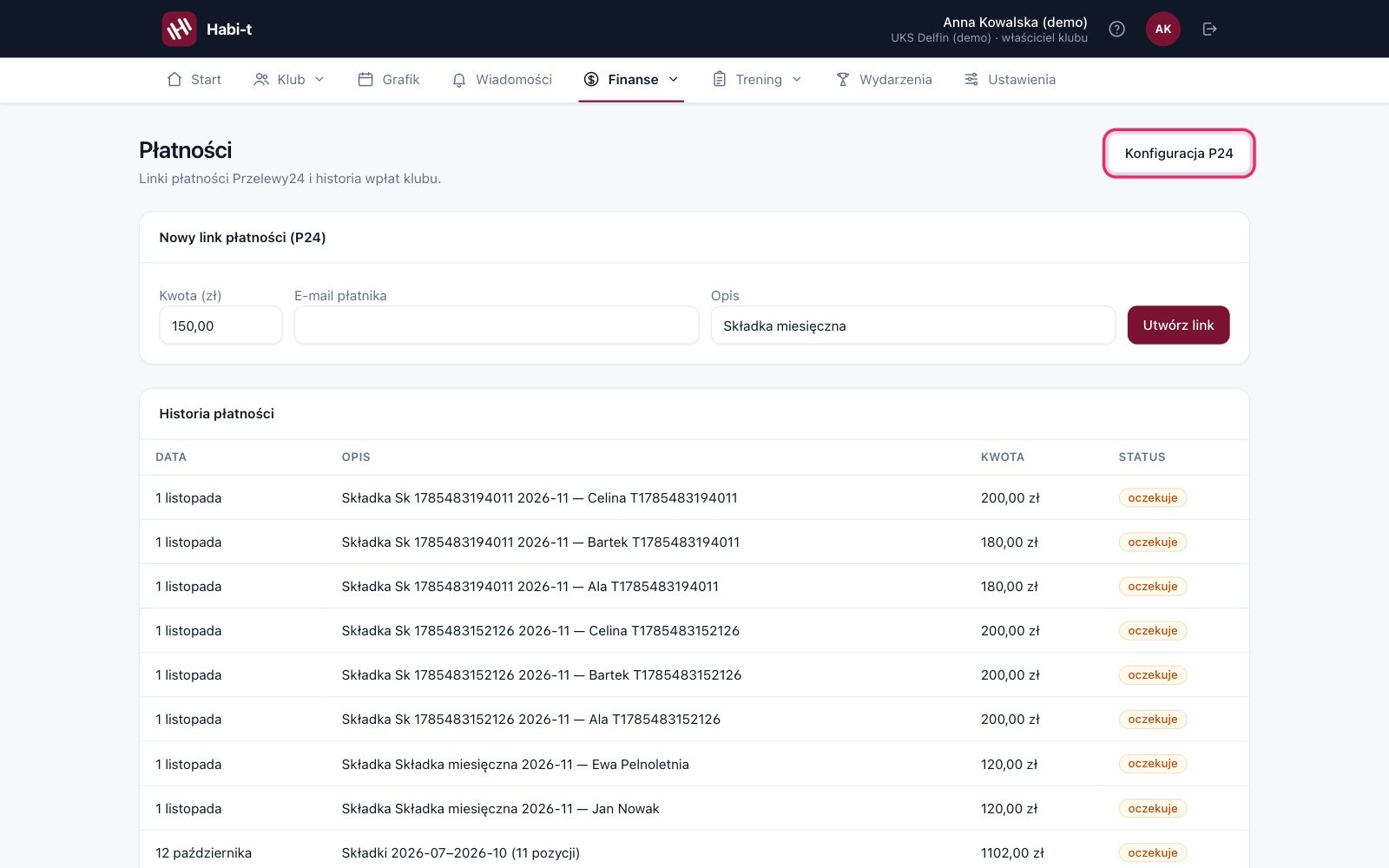
Otwórz Finanse → Płatności. Ten sam ekran otworzysz też z Ustawienia → sekcja Finanse → Płatności online.
Jak podłączyć Przelewy24
Klub ma własną umowę z Przelewy24 (PayPro), a dane potrzebne do podłączenia znajdziesz w panelu Przelewy24 klubu.
- Otwórz Finanse → Płatności i kliknij w nagłówku Konfiguracja P24.
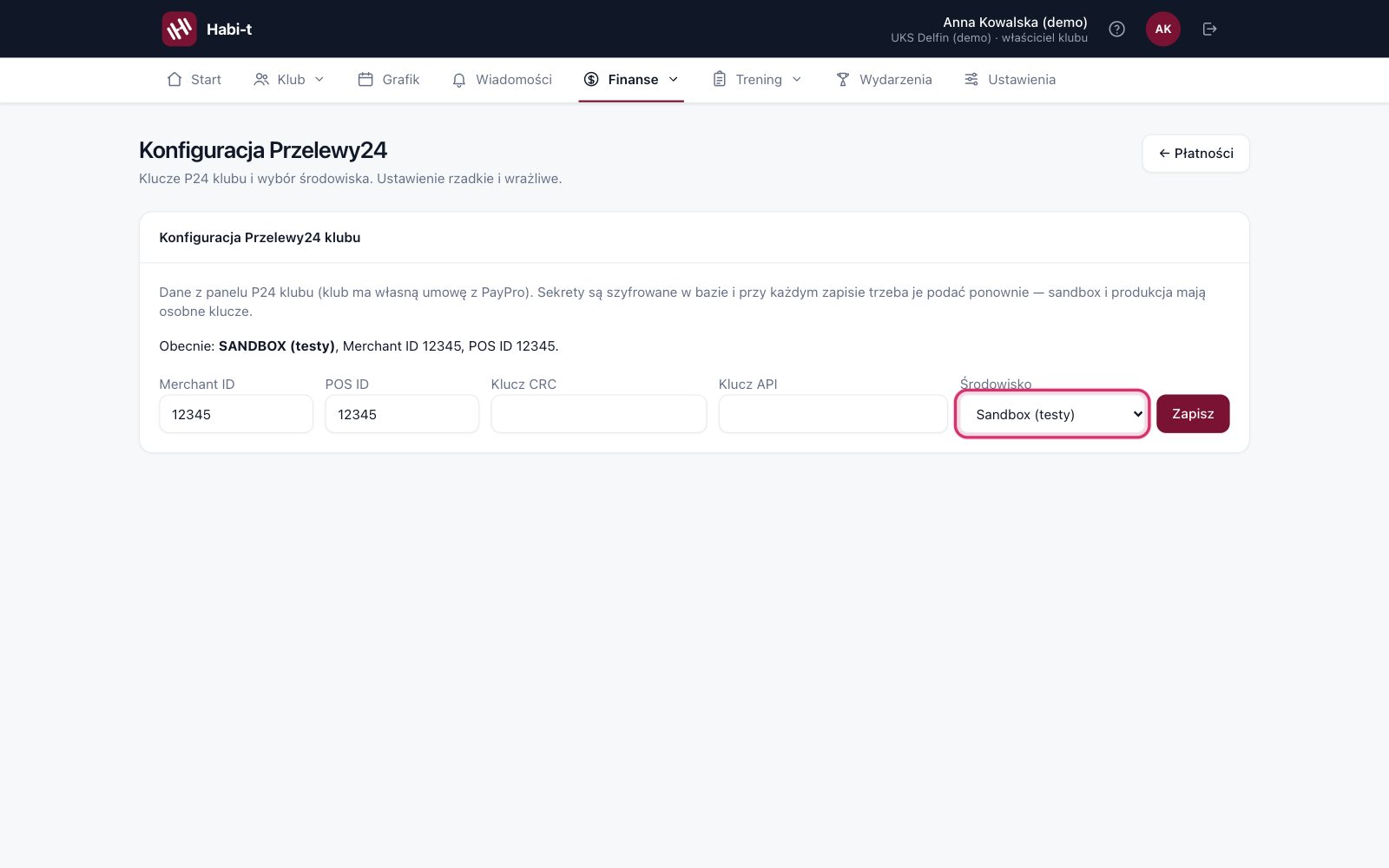
- W karcie Konfiguracja Przelewy24 klubu wpisz Merchant ID, POS ID, Klucz CRC i Klucz API. Jeśli klub ma jeden sklep w Przelewy24, pole POS ID możesz zostawić puste — system przyjmie ten sam numer co Merchant ID.
- W polu Środowisko wybierz Sandbox (testy), jeśli chcesz najpierw wszystko sprawdzić, albo Produkcja, gdy rodzice mają płacić naprawdę.
- Kliknij Zapisz. Przy wyborze produkcji potwierdź okno z pytaniem „Włączyć środowisko PRODUKCYJNE?”
- Sprawdź komunikat „Zapisano konfigurację — sandbox” (albo „— PRODUKCJA”) i linię Obecnie: z wybranym środowiskiem oraz numerami Merchant ID i POS ID.
- Wróć do listy wpłat przyciskiem ← Płatności.
Sandbox czy produkcja?
- Sandbox (testy) — rodzic trafia na testową stronę Przelewy24. Płatność wygląda na udaną, ale pieniądze nie wpływają na konto klubu. Używaj tego trybu tylko do prób.
- Produkcja — wpłaty trafiają na konto klubu w PayPro. Pod formularzem pojawia się wtedy czerwona informacja „Tryb produkcyjny: wpłaty trafiają na konto klubu w PayPro.”
Jednorazowy link płatności
Gdy potrzebujesz pobrać opłatę spoza harmonogramów (np. jednorazową dopłatę), utwórz link ręcznie.
- Na ekranie Płatności, w karcie Nowy link płatności (P24), wpisz Kwota (zł).
- Wpisz E-mail płatnika.
- W polu Opis wpisz, za co jest płatność (domyślnie jest tam „Składka miesięczna”).
- Kliknij Utwórz link.
- Skopiuj adres z linii „Link dla płatnika:” i przekaż go płatnikowi, np. w wiadomości.
Historia płatności
W karcie Historia płatności widzisz ostatnie płatności online klubu — składki, kaucje, opłaty za wydarzenia i vouchery — w kolumnach Data, Opis, Kwota i Status. Lista pokazuje do 100 ostatnich płatności.
Statusy, które możesz zobaczyć: utworzona, oczekuje, opłacona, nieudana, wygasła, zwrot w toku, częściowy zwrot, zwrócona, chargeback, anulowana. Status zmienia się sam, gdy Przelewy24 potwierdzi płatność — nie musisz go zmieniać ręcznie. Jeśli ekran był otwarty już wcześniej, odśwież stronę, żeby zobaczyć nowy status.
Po zapłacie płatnik wraca na stronę z wynikiem: „Płatność przyjęta”, „Płatność w trakcie przetwarzania” (z przyciskiem Odśwież status) albo „Płatność nieudana”.
Numer konta do zwykłych przelewów
Przelewy24 to płatności online. Jeśli część rodziców płaci zwykłym przelewem, wpisz numer konta klubu w Ustawienia → Dane klubu → Rachunek bankowy (opcjonalnie). Takie wpłaty rozliczysz potem ręcznie albo importem wyciągu z banku.
Najczęstsze pytania
Rodzic zapłacił, a pieniędzy nie ma na koncie klubu
Sprawdź w Konfiguracja P24 linię Obecnie:. Jeśli widzisz SANDBOX (testy), płatności były testowe i nie przelały prawdziwych pieniędzy. Przełącz środowisko na Produkcja z kluczami z produkcyjnego panelu Przelewy24.
Dlaczego składki się nie naliczyły?
Najczęstszy powód to brak konfiguracji Przelewy24 — bez niej system nie przygotuje linku do zapłaty i nie zapisze składki. Podłącz bramkę i kliknij Nalicz teraz w Finanse → Składki — więcej w artykule o naliczaniu składek.