Kto może co zrobić
- Właściciel i administrator klubu zakładają wydarzenia i nimi zarządzają w zakładce Wydarzenia w panelu.
- Trener nie ma tej zakładki. Wydarzenia i zapisanych widzi w aplikacji Habit, tylko do odczytu.
- Rodzic zapisuje dziecko na stronie wydarzenia, a starty zapisane przez klub widzi w portalu.
Jak założyć wydarzenie
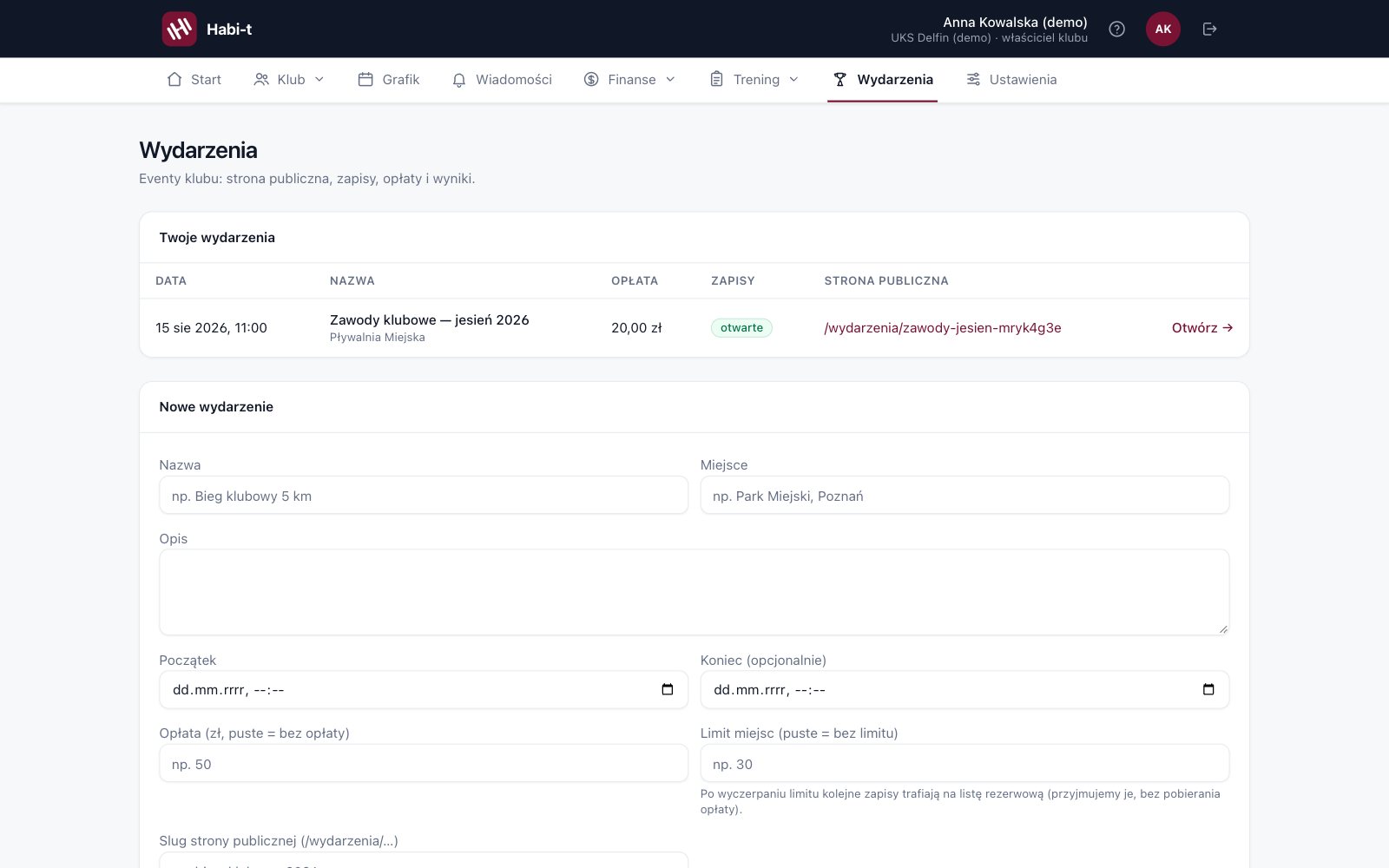
- W panelu kliknij zakładkę Wydarzenia.
- W karcie Nowe wydarzenie wpisz Nazwa, Miejsce, Opis, Początek i ewentualnie Koniec (opcjonalnie).
- Opcjonalnie uzupełnij Opłata (zł, puste = bez opłaty) i Limit miejsc (puste = bez limitu).
- W polu Slug strony publicznej (/wydarzenia/…) wpisz końcówkę adresu strony, np. bieg-klubowy-2026. Dozwolone są tylko małe litery, cyfry i myślniki.
- Jeśli chcesz zbierać zgody i odpowiedzi na pytania, zaznacz Przygotuj formularz zapisowy.
- Kliknij Utwórz wydarzenie. Wydarzenie pojawi się w tabeli Twoje wydarzenia z plakietką otwarte.
Jeśli adres jest już zajęty, zobaczysz komunikat „Ten slug jest już zajęty — wybierz inny.”
Formularz zapisowy: zgody i pytania
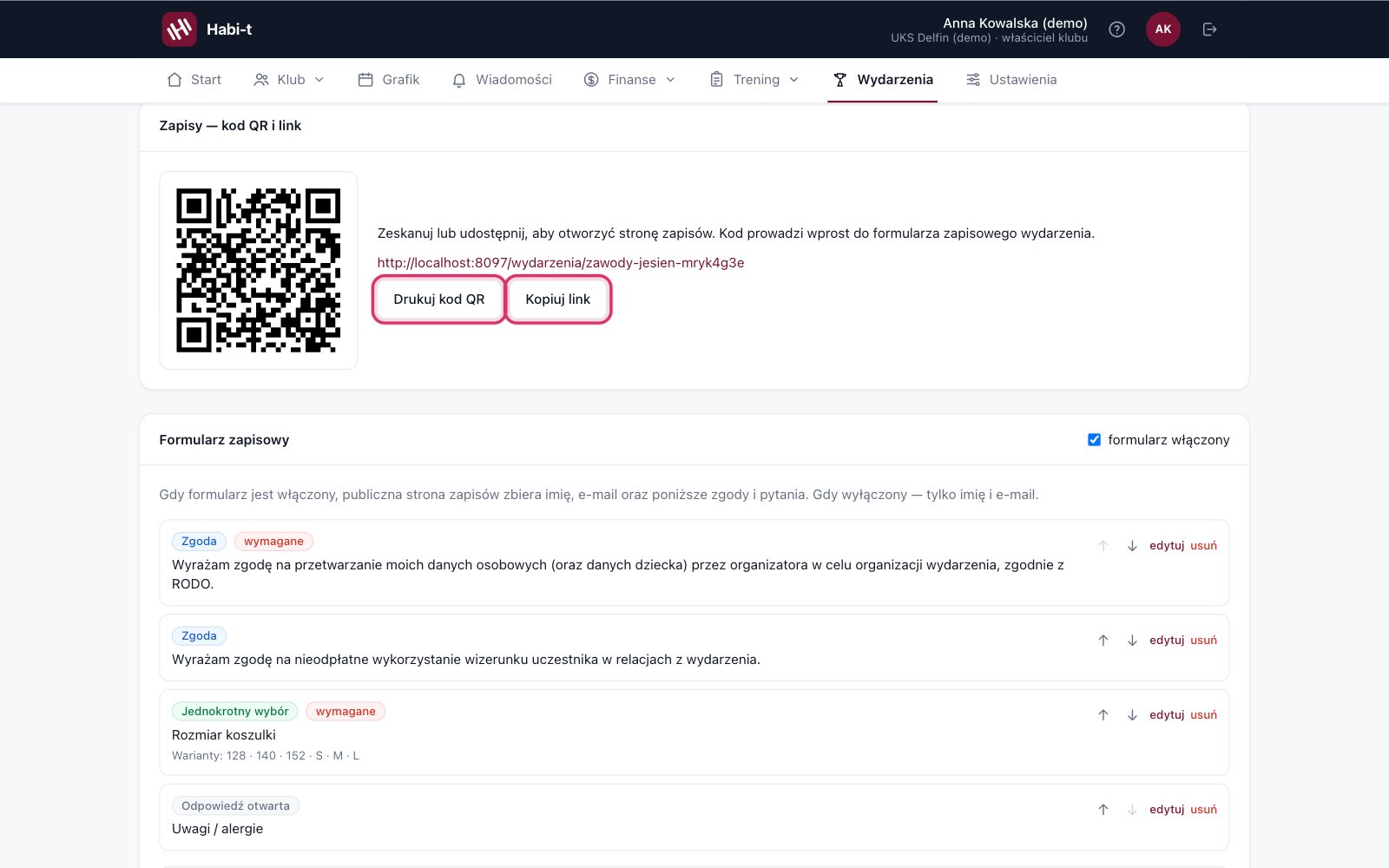
Kliknij Otwórz → przy wydarzeniu. W karcie Formularz zapisowy przełącznik pokazuje formularz włączony albo formularz wyłączony. Wyłączony formularz zbiera tylko imię i nazwisko oraz e-mail. Jeśli formularz nie ma jeszcze żadnych pól, po włączeniu system sam doda wymaganą zgodę RODO, którą możesz edytować. Aby dodać pole:
- W polu Rodzaj pola wybierz Zgoda (checkbox), Jednokrotny wybór, Wielokrotny wybór albo Odpowiedź otwarta.
- Jeśli odpowiedź jest obowiązkowa, zaznacz wymagane.
- Wpisz Treść zgody albo Treść pytania.
- Przy pytaniach wyboru uzupełnij Warianty odpowiedzi. Kolejne dodasz przyciskiem + dodaj wariant. Potrzebne są co najmniej dwa.
- Kliknij Dodaj pole.
Kolejność pól zmienisz strzałkami ↑ i ↓. Pole poprawisz przyciskiem edytuj, a usuniesz przyciskiem usuń.
Runbook i harmonogram
W karcie Runbook i harmonogram wpisz Runbook (przebieg dnia) (co zabrać, gdzie się stawić) i Harmonogram (rozpiska godzinowa), potem kliknij Zapisz. Obie treści widać na profilu uczestnika.
Jak udostępnić zapisy: link i kod QR
W karcie Zapisy — kod QR i link kliknij Drukuj kod QR, np. na plakat w szatni, albo Kopiuj link, żeby wysłać adres rodzicom.
Jak rodzic zapisuje dziecko
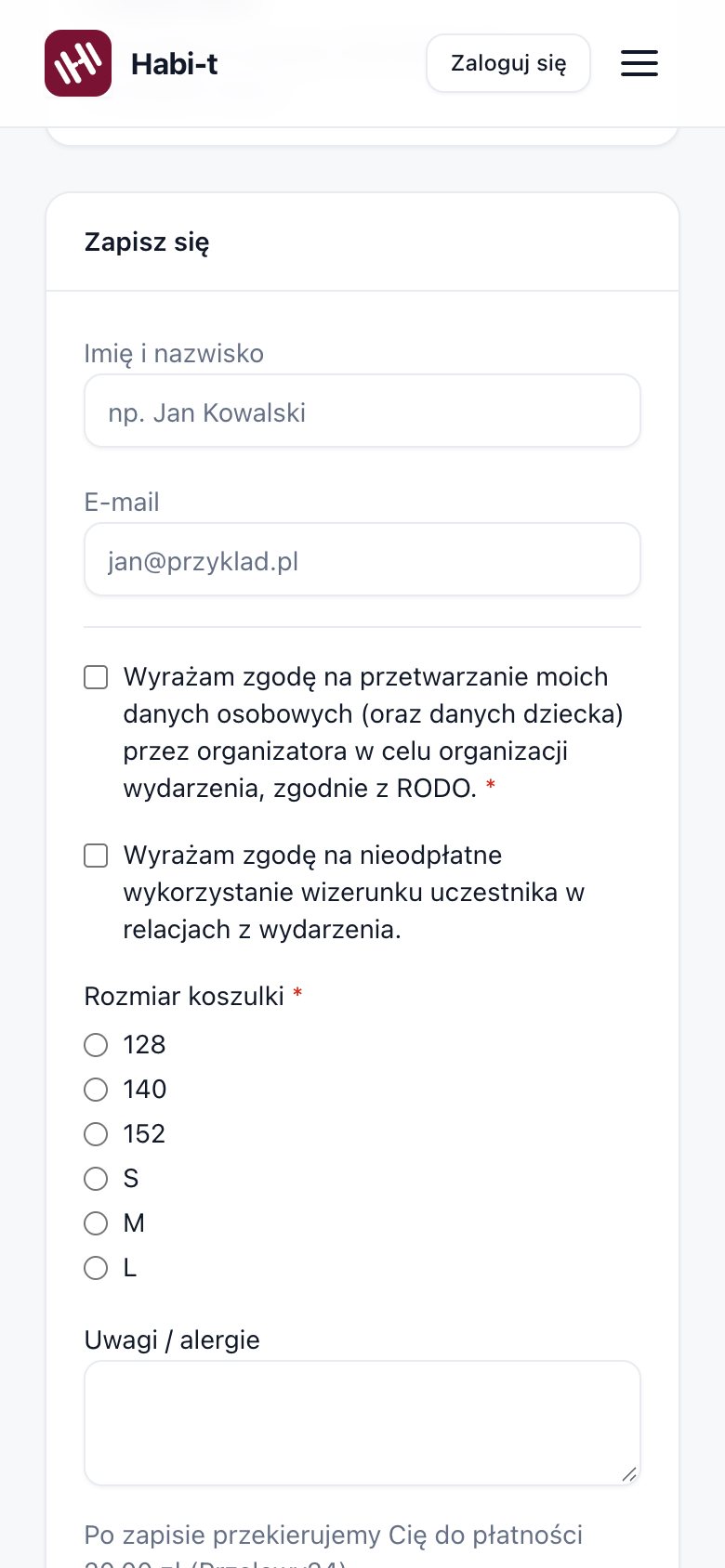
Na stronie wydarzenia rodzic widzi nazwę klubu, datę, miejsce i opłatę. W karcie Zapisz się wpisuje Imię i nazwisko oraz E-mail, zaznacza zgody, odpowiada na pytania i klika Zapisz się.
- Wydarzenie płatne: po zapisie pojawia się przycisk Przejdź do płatności, który prowadzi do Przelewy24. Płatne zapisy działają tylko wtedy, gdy klub skończył konfigurować Przelewy24. Bez tego zapisujący zobaczy komunikat, że zapisy płatne są chwilowo niedostępne i trzeba skontaktować się z organizatorem, a zapis nie zostanie przyjęty.
- Profil uczestnika: po zapisie pojawia się link Otwórz profil uczestnika →. Strona przypomina: „Zapisz ten link — to Twój klucz dostępu bez logowania.” Na profilu są runbook, harmonogram, komunikaty, „Twój czas” i wynik.
Co dzieje się po zapisie z perspektywy osoby bez konta, opisuje artykuł Voucher, nabór i wydarzenie ze strony klubu.
Dopisanie podopiecznego przez klub
W karcie Dopisz podopiecznego wybierz osobę w polu Podopieczny i kliknij Dopisz. Klub nie wysyła wtedy linku do opłaty startowej, bo rozlicza ją sam. Link do profilu dla rodziny skopiujesz przyciskiem kopiuj link do profilu na liście uczestników.
Lista uczestników
W karcie Lista uczestników możesz:
- przy osobie spoza klubu kliknąć odpowiedzi z formularza (przy zgodach: zgoda udzielona ✓ albo brak zgody),
- w kolumnie Podgrupa wpisać np. „grupa A / pokój 12” i kliknąć OK, a potem filtrować listę polem Podgrupa,
- w kolumnie Twój czas wpisać rozpiskę, np. „tor 4, seria 2, 10:30”, i kliknąć OK — uczestnik zobaczy ją na profilu.
Komunikaty do uczestników
- W karcie Komunikaty wybierz Adresaci: Wszyscy uczestnicy (z rezerwową), Opłaceni w całości (saldo zero) albo Zalegający z naliczoną ratą.
- Wpisz Tytuł i Treść.
- Kliknij Dodaj i wyślij e-mail.
Każdy adres dostaje jeden osobny e-mail, nawet jeśli rodzic ma na liście dwoje dzieci. Adres wybierany jest tak: przy dziecku z klubu — pierwszy przypisany opiekun, przy pełnoletnim zawodniku z kontem — on sam, przy osobie spoza klubu — adres z zapisu. Komunikat widać też na profilu uczestnika, do którego był skierowany. Wysłanego e-maila nie da się cofnąć.
Wyniki
- Przy uczestniku wpisz Miejsce i Wynik (np. czas), potem kliknij Zapisz wynik.
- Gdy wszystkie wyniki są wpisane, kliknij Opublikuj wyniki w nagłówku listy uczestników.
Wyniki pojawią się na stronie wydarzenia w karcie Wyniki i na profilu uczestnika w karcie Twój wynik, a przycisk zmieni się na Wyniki opublikowane ✓. Publikacji nie da się cofnąć, ale błędny wynik poprawisz przyciskiem Zapisz wynik.
W portalu rodzica
Zakładka Wydarzenia w portalu pokazuje starty dzieci zapisanych przez klub: imię, plakietkę zapisany, opłacony, lista rezerwowa albo anulowany, datę, godzinę, miejsce i „Twój czas”.
W aplikacji Habit
- Personel klubu: Więcej → Wydarzenia i obozy. Po stuknięciu w wydarzenie rozwinie się lista zapisanych („Jedzie: …”) z osobno oznaczoną listą rezerwową. Zakładanie i zmiany robisz w panelu w przeglądarce.
- Rodzic: Więcej → Wydarzenia (sekcja „Moje sprawy”). Karta Zapisy mojego dziecka pokazuje zapisy powiązane z Twoim kontem. Startu zapisanego przez klub szukaj też w zakładce Wydarzenia w portalu w przeglądarce.
Najczęstsze pytania
Zapisałem dziecko na stronie wydarzenia, a w portalu go nie widzę. Dlaczego?
Zapis ze strony publicznej nie jest przypięty do karty dziecka. Wrócisz do niego przez link do profilu uczestnika z ekranu po zapisie.
Czy mogę zamknąć zapisy?
Panel nie ma takiego przycisku. Ustaw limit miejsc — po jego wyczerpaniu kolejne osoby trafią na listę rezerwową (zobacz artykuł o obozach, ratach i liście rezerwowej).