Jak utworzyć formularz
- W menu Klub wybierz Nabór. Ten sam ekran otworzysz z Ustawienia → Formularz naboru.
- Kliknij Nowy formularz naboru.
- Wpisz Nazwa naboru, np. „Nabór 2026/2027 — grupa początkująca”. Adres publiczny (slug) podpowiada się sam z nazwy. Możesz go zmienić, ale musi być niepowtarzalny w systemie, inaczej zobaczysz „Ten adres jest już zajęty — wybierz inny.”
- Wybierz Dyscyplina, na którą zapisuje formularz. To pole jest wymagane, a przyjęte dziecko dostaje tę dyscyplinę na karcie. Listę dyscyplin ustawisz w Dyscypliny klubu.
- Opcjonalnie wpisz Opis nad formularzem (opcjonalnie).
- Kliknij Utwórz formularz.
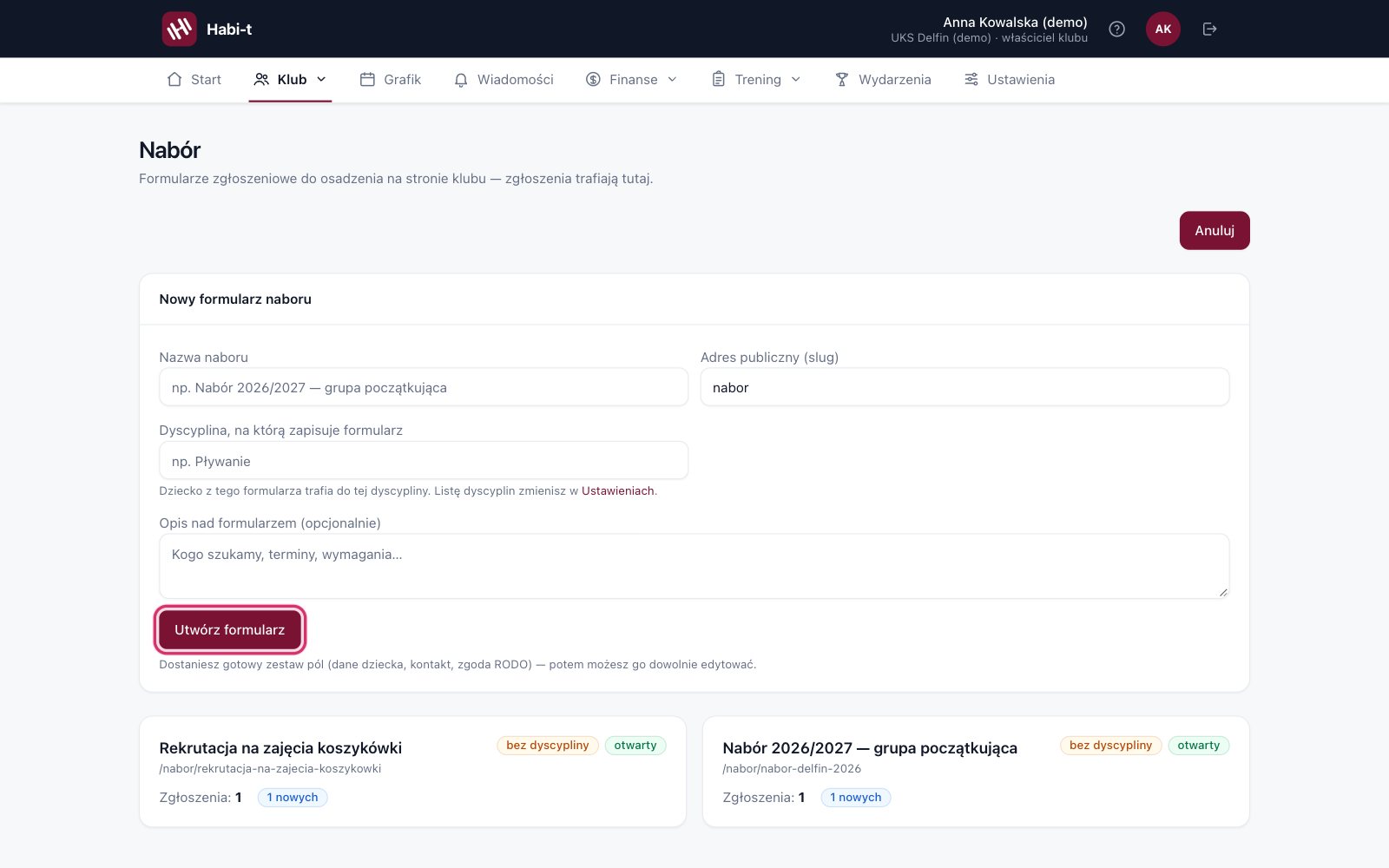
Formularz pojawi się na liście z plakietką otwarty i licznikiem Zgłoszenia:. Kliknij jego nazwę, żeby przejść do ustawień.
Pola formularza
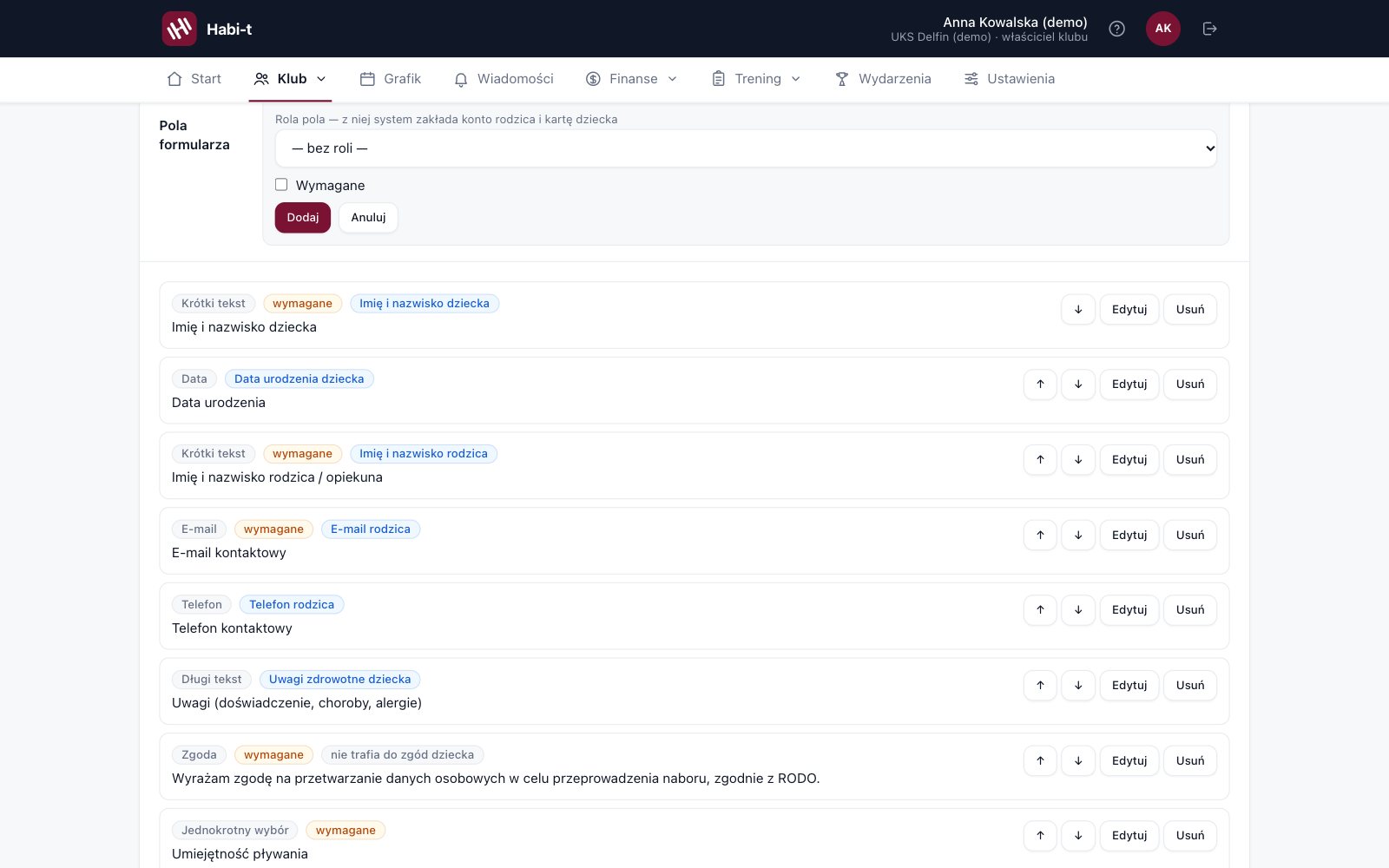
Nowy formularz dostaje gotowy zestaw pól: Imię i nazwisko dziecka, Data urodzenia, Imię i nazwisko rodzica / opiekuna, E-mail kontaktowy, Telefon kontaktowy, Uwagi (doświadczenie, choroby, alergie) i wymaganą zgodę na przetwarzanie danych zgodnie z RODO. Zmienisz go w karcie Pola formularza.
Jak dodać pole
- W karcie Pola formularza kliknij + Dodaj pole.
- Wybierz Rodzaj pola: Krótki tekst, Długi tekst, E-mail, Telefon, Liczba, Data, Jednokrotny wybór, Wielokrotny wybór albo Zgoda.
- Wpisz Etykieta pola. Przy zgodzie to pole nazywa się Treść zgody.
- Przy polach wyboru wpisz Warianty odpowiedzi. Potrzebne są co najmniej dwa, kolejne dodasz linkiem + dodaj wariant.
- Zaznacz Wymagane, jeśli bez tej odpowiedzi nie da się wysłać zgłoszenia.
- Kliknij Dodaj. Pole od razu pojawi się w formularzu na stronie klubu.
Kolejność zmienisz strzałkami ↑ i ↓, treść przyciskiem Edytuj i Zapisz, a pole usuniesz przyciskiem Usuń. Odpowiedzi udzielone wcześniej na usunięte pole zostają w zgłoszeniach.
Rola pola, czyli skąd system bierze dane
Przy polach tekstowych, dacie, e-mailu i telefonie zobaczysz listę Rola pola — z niej system zakłada konto rodzica i kartę dziecka. Lista pokazuje role pasujące do rodzaju pola, np. Imię i nazwisko dziecka, Data urodzenia dziecka, E-mail rodzica czy Uwagi zdrowotne dziecka. Rola wyświetla się jako plakietka przy polu.
- Żeby zgłoszenie mogło zamienić się w kartę dziecka bez Twojego udziału, formularz musi mieć pole z rolą Imię i nazwisko dziecka (albo dwa osobne pola z rolami Imię dziecka i Nazwisko dziecka) oraz pole typu E-mail, najlepiej z rolą E-mail rodzica. Bez imienia i nazwiska dziecka albo bez adresu e-mail zgłoszenia przyjmujesz ręcznie.
- Jedną rolę może mieć tylko jedno pole. Gdy nadasz rolę innemu polu, zniknie ona z poprzedniego.
- Odpowiedź z pola z rolą Uwagi zdrowotne dziecka trafia na kartę dziecka, gdy kartę zakłada system po potwierdzeniu przez rodzica. Przy ręcznym przyjęciu zgłoszenia uwagi zostają tylko w zgłoszeniu.
Zgody z formularza na karcie dziecka
Przy polu typu Zgoda wybierz z listy Po przyjęciu zgłoszenia zapisz jako zgodę jedną ze zgód z katalogu klubu. Wtedy po przyjęciu zgłoszenia zaznaczona zgoda zapisze się na karcie dziecka. Pole bez takiego powiązania ma plakietkę nie trafia do zgód dziecka. Tak jest też z domyślną zgodą RODO.
Ustawienia naboru
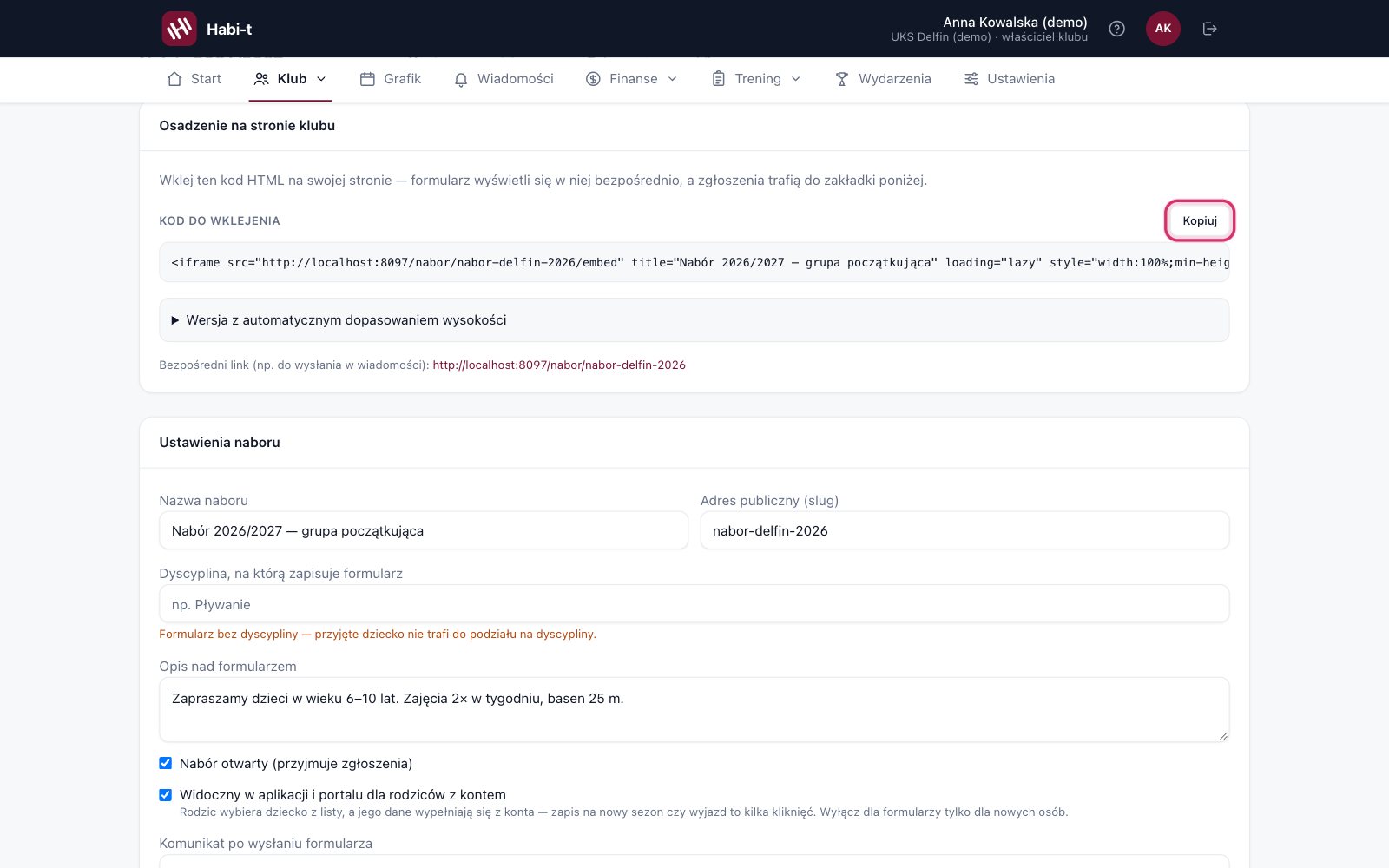
W karcie Ustawienia naboru zmienisz nazwę, adres, dyscyplinę i opis. Do tego masz:
- Nabór otwarty (przyjmuje zgłoszenia). Odznacz, żeby zamknąć nabór. Strona formularza pokaże wtedy „Nabór jest obecnie zamknięty. Zapraszamy wkrótce.”
- Widoczny w aplikacji i portalu dla rodziców z kontem (domyślnie włączone). Formularz pokaże się rodzicom w zakładce Formularze, a ich dane wypełnią się z konta. Wyłącz tę opcję w formularzach tylko dla nowych osób.
- Komunikat po wysłaniu formularza. Bez niego rodzic zobaczy „Dziękujemy! Twoje zgłoszenie zostało przyjęte.”
Jeśli nie wybierzesz dyscypliny, pod polem pojawi się ostrzeżenie „Formularz bez dyscypliny — przyjęte dziecko nie trafi do podziału na dyscypliny.”
E-mail potwierdzający
W sekcji E-mail potwierdzający dla kandydata ustawiasz:
- Temat. Domyślnie „Potwierdź zgłoszenie — ” i nazwa naboru. Podpowiedź w pustym polu („Potwierdzenie zgłoszenia — …”) to temat używany tylko wtedy, gdy mail wychodzi bez linku do potwierdzenia.
- Treść. Zastępuje domyślny wstęp maila. Akapit z linkiem do potwierdzenia system dołącza zawsze.
- Powiadom klub (adresy po przecinku). Na te adresy przychodzi mail „Nowe zgłoszenie w naborze: …” przy każdym zgłoszeniu i „Zapis potwierdzony: …”, gdy rodzic potwierdzi zgłoszenie.
Kliknij Zapisz ustawienia. Gdy pojawi się Zapisano ✓, zmiany obowiązują.
Jak wstawić formularz na stronę klubu
- W karcie Osadzenie na stronie klubu kliknij Kopiuj przy Kod do wklejenia. Pojawi się Skopiowano ✓.
- Wklej kod HTML na swojej stronie tam, gdzie ma być formularz.
- Jeśli ramka jest za wysoka albo ma pasek przewijania, rozwiń Wersja z automatycznym dopasowaniem wysokości i skopiuj kod stamtąd.
Bez strony WWW wyślij rodzicom adres z linii Bezpośredni link (np. do wysłania w wiadomości):. Podgląd otworzysz linkiem Zobacz stronę publiczną →. Logo i kolory klubu ustawione w wyglądzie klubu widać także na stronie formularza.
Najczęstsze pytania
Jak usunąć formularz?
Formularza nie da się usunąć. Po zakończeniu naboru po prostu go zamknij, a zgłoszenia zostaną w panelu.
Czy formularz ma limity?
Tak, chronią panel przed zalaniem zgłoszeniami: w ciągu 10 minut formularz przyjmie najwyżej 100 zgłoszeń, a jedno urządzenie wyśle najwyżej 30. Drugi mail na ten sam adres w tym samym naborze wychodzi najwcześniej po 60 minutach, a link z pierwszego potwierdza oba zgłoszenia.