Gdzie są działania na karcie
- W menu Klub wybierz Podopieczni.
- Znajdź dziecko na liście i kliknij Karta.
- Na dole karty jest część Działania z przyciskami Włącz wypowiedzenie, Archiwizuj i Usuń.
Które działanie wybrać
| Sytuacja | Działanie |
|---|---|
| Rodzic zrezygnował telefonicznie albo osobiście | Włącz wypowiedzenie |
| Dziecko już nie chodzi, karta ma zniknąć z list od razu | Archiwizuj |
| Karta założona przez pomyłkę albo dziecko nie zaczęło zajęć | Usuń |
| Rodzic żąda usunięcia danych dziecka (RODO) | Usuń → anonimizacja |
Jak wprowadzić wypowiedzenie zgłoszone poza aplikacją
Wypowiedzenie wprowadzone przez klub od razu jest przyjęte, a rodzina dostaje wiadomość z datą końca.
- Kliknij Włącz wypowiedzenie.
- W polu Zakres wybierz całe uczestnictwo albo tylko grupa …, jeśli dziecko rezygnuje z jednej z kilku grup.
- Pole Ostatni dzień (włącznie) wypełnia się samo datą z zasad klubu. Pod polami widać, skąd wzięła się data, np. „Z zasad klubu (…): do …”. Gdy zasady klubu nie dają daty, zobaczysz „Zasady klubu nie dają tu daty — wpisz ją ręcznie.” Datę możesz zmienić, ale nie na dzień z przeszłości.
- Opcjonalnie wpisz w polu Jak zgłoszono (opcjonalnie), kto i kiedy zgłosił rezygnację.
- Kliknij Wprowadź wypowiedzenie.
Pojawi się komunikat „Wypowiedzenie wprowadzone — uczestnictwo trwa do … włącznie. Rodzina dostała wiadomość.” Przy nazwisku na liście zobaczysz plakietkę z liczbą pozostałych zajęć.

Po dacie końca system sam wypisuje dziecko z grup, więc składki przestają się naliczać. Całą kartę archiwizuje tylko przy wypowiedzeniu całego uczestnictwa i tylko wtedy, gdy dziecko nie ma zaległości.
Jak zarchiwizować kartę
Archiwizacja zdejmuje kartę z list, grafiku i naliczania składek. Historia (obecności, składki, faktury) zostaje, a zaległości dalej widać w Składkach.
- W części Działania kliknij Archiwizuj.
- Przeczytaj opis skutków.
- Kliknij Potwierdzam — archiwizuj kartę z imieniem i nazwiskiem dziecka.
Szybsza droga: kliknij Archiwizuj w wierszu dziecka na liście i potwierdź w oknie „Archiwizować kartę …? Zniknie z list i naliczania składek, historia zostaje.”
Jak usunąć kartę
Usunąć można tylko kartę bez żadnej historii: bez obecności, składek, faktur, zapisów na wydarzenia, rozmów z rodzicami, pomiarów i testów, ocen umiejętności oraz treningów i startów.
- W części Działania kliknij Usuń.
- Jeśli karta nie ma historii, kliknij Potwierdzam — usuń kartę z imieniem i nazwiskiem dziecka.
Tego nie da się cofnąć.
Jeśli karta ma historię, zamiast przycisku usunięcia zobaczysz komunikat zaczynający się od „Karta ma historię (…)”, z wyliczeniem, co jest w historii. Masz wtedy dwie możliwości: zarchiwizować kartę albo zanonimizować dane.
Jak zanonimizować dane dziecka (RODO)
Anonimizacji używasz, gdy rodzic żąda usunięcia danych dziecka, a karta ma historię. Jest dostępna tylko w panelu w przeglądarce.
- W części Działania kliknij Usuń.
- Pod komunikatem o historii znajdź panel Anonimizacja (RODO art. 17).
- Kliknij Zanonimizuj dane podopiecznego.
- Kliknij Potwierdzam — anonimizuj. Jeśli się rozmyślisz, kliknij Anuluj.
Pojawi się komunikat „Dane podopiecznego zostały nieodwracalnie zanonimizowane.”

Co się dzieje przy anonimizacji
- Imię i nazwisko zmieniają się na „Zanonimizowano”.
- Usuwane są data urodzenia, adres, telefon, uwagi zdrowotne i notatki.
- Karta jest odpinana od kont opiekunów i konta zawodnika, a potem archiwizowana.
- Usuwane są pomiary wzrostu i wagi, rozmowy klubu z rodzicami o tym dziecku oraz zgłoszenia dyskomfortu.
- Z notatek przy zgodach, wynikach testów, ocenach umiejętności i wynikach zawodów znika tekst, ale same wyniki i data zgody zostają.
- Historia rozliczeń (składki, płatności) zostaje.
Co może zrobić rodzic
Rodzic nie usuwa karty dziecka sam. O usunięcie albo anonimizację danych dziecka prosi klub, a robi to administrator klubu.
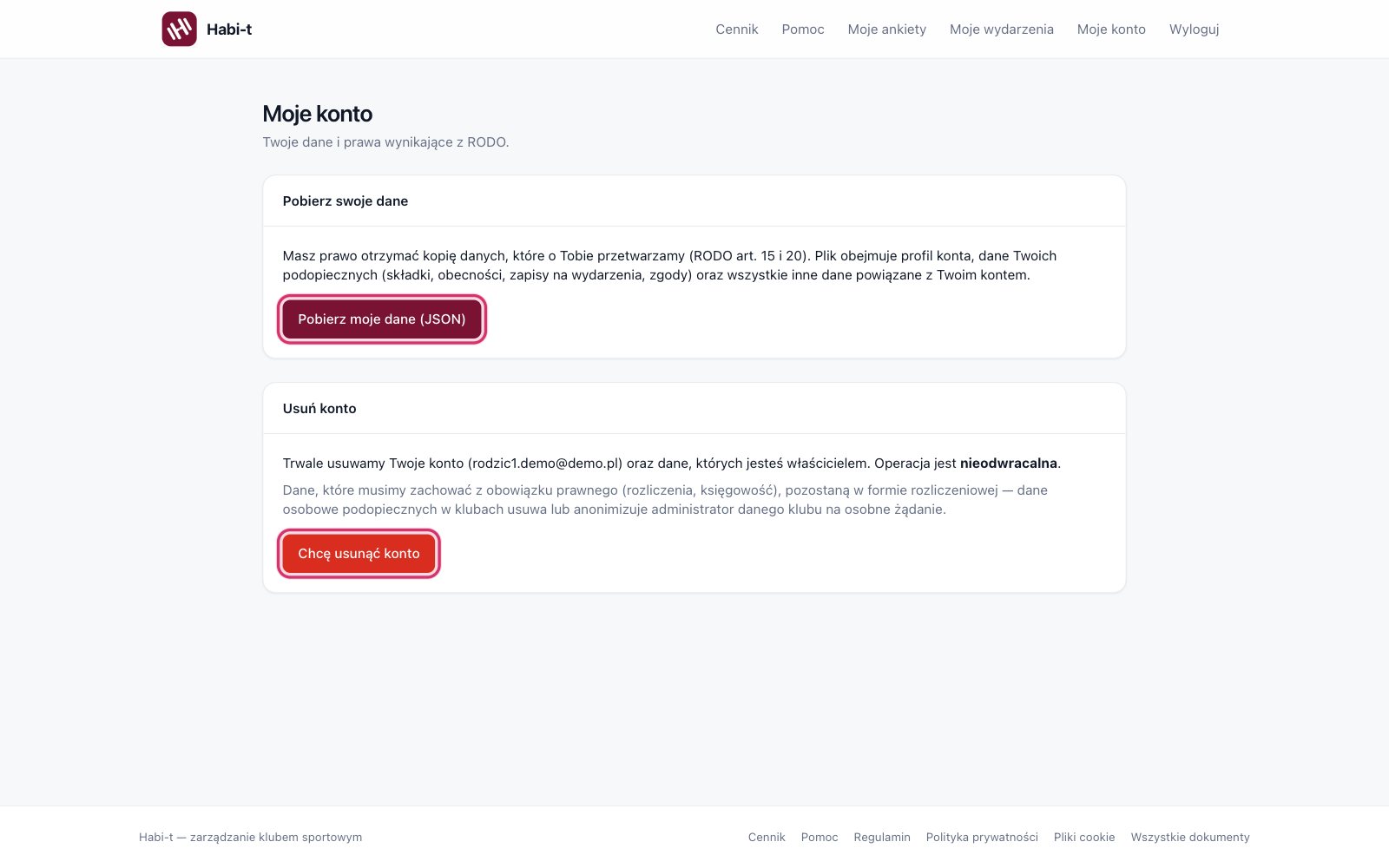
Rodzic może za to zarządzać własnymi danymi na stronie Moje konto:
- W karcie Pobierz swoje dane kliknij Pobierz moje dane (JSON), żeby dostać plik z kopią danych konta i danych dzieci (m.in. składki, obecności, zapisy na wydarzenia, zgody).
- W karcie Usuń konto kliknij Chcę usunąć konto, wpisz USUŃ KONTO i hasło, a potem kliknij Usuń konto nieodwracalnie.
W aplikacji Habit
Administrator ma na dole karty dziecka w aplikacji sekcję Działania z przyciskami Włącz wypowiedzenie, Archiwizuj i Usuń.
- Wypowiedzenie: wybierz Zakres (Całe uczestnictwo albo Tylko grupa …) i Ostatni dzień (włącznie): Wg zasad klubu — …, Koniec tego miesiąca — …, Koniec przyszłego miesiąca — … albo Inna data (w formacie RRRR-MM-DD). Opcjonalnie opisz, jak zgłoszono rezygnację, i stuknij Wprowadź wypowiedzenie.
- Archiwizacja: Archiwizuj kartę, a potem Archiwizuj w oknie „Archiwizować kartę?”
- Usunięcie: Usuń kartę, a potem Usuń w oknie „Usunąć kartę na stałe?” Dotyczy tylko karty bez historii. Przy karcie z historią aplikacja wyjaśnia powód i dopisuje: „Anonimizacja jest w panelu klubu (Podopieczni → karta → Usuń).”
Rodzic pobierze w aplikacji kopię swoich danych w Więcej → Moje dane (przycisk Pobierz moje dane). Konto usuwa się w przeglądarce, na stronie Moje konto.