Gdzie widać postęp zapisu
Na stronie głównej portalu, w karcie Zgłoszenia, każde zgłoszenie ma swoje kroki:
- Zgłoszenie wysłane.
- Konto aktywne, karta dziecka założona. Dopóki nie klikniesz linku z e-maila, zobaczysz tu „Czekamy na kliknięcie w link z e-maila.”
- Pytania o umiejętności. Ten krok pojawia się tylko wtedy, gdy klub ma ankietę poziomu dla dyscypliny dziecka.
- Przydział do grupy. W tym czasie zobaczysz „Klub dobiera grupę — dostaniesz powiadomienie.”, a po przydziale nazwę grupy.
Krok zrobiony ma znaczek ✓, krok w toku kropkę. Karta Zgłoszenia pokazuje się tylko wtedy, gdy masz zgłoszenia. Zgłoszenie znika z niej 14 dni po przydziale do grupy. Całą historię znajdziesz w Formularze → Wypełnione formularze.
Jeśli masz już konto w klubie i wysłałeś zgłoszenie przez formularz na stronie klubu, w karcie Zgłoszenia zobaczysz przycisk Potwierdź zgłoszenie. Kliknij go, a karta dziecka założy się sama.
Jak odpowiedzieć na pytania o umiejętności
Jeśli klub ma ankietę poziomu, po założeniu karty dziecka w karcie Zgłoszenia pojawi się przycisk Odpowiedz na pytania o umiejętności. To kilka pytań „tak/nie”, około 2 minut.
- Kliknij Odpowiedz na pytania o umiejętności. Otworzy się ekran Umiejętności dziecka.
- Przy każdym pytaniu zaznacz Tak albo Nie. Odpowiadaj zgodnie z tym, co dziecko potrafi dziś.
- Kliknij Dalej. Przycisk działa, gdy odpowiesz na wszystkie wymagane pytania. Pytania przychodzą etapami: kolejny etap pokaże się tylko wtedy, gdy dziecko zaliczy poprzedni.
- Na karcie Wstępny poziom z imieniem dziecka zobaczysz wynik i wyjaśnienie „Dlaczego: …”. Kliknij Wyślij odpowiedzi. Jeśli chcesz coś zmienić, kliknij Zacznij od nowa.
- Po wysłaniu zobaczysz „Dziękujemy!” z nazwą poziomu. Kliknij Wróć.
To poziom wstępny. Trener potwierdzi go na pierwszych zajęciach, a klub dobierze grupę i da Ci znać.
Przydział do grupy
Gdy klub przydzieli dziecko do grupy, dostaniesz e-mail z nazwą grupy i terminami zajęć oraz powiadomienie w aplikacji. Jeśli grupa jest pełna, klub może dopisać dziecko do kolejki. Wtedy na stronie głównej przy dziecku zobaczysz, do której grupy czeka i które ma miejsce w kolejce.
Jak zapisać dziecko na nowy sezon, wyjazd lub kolejne zajęcia
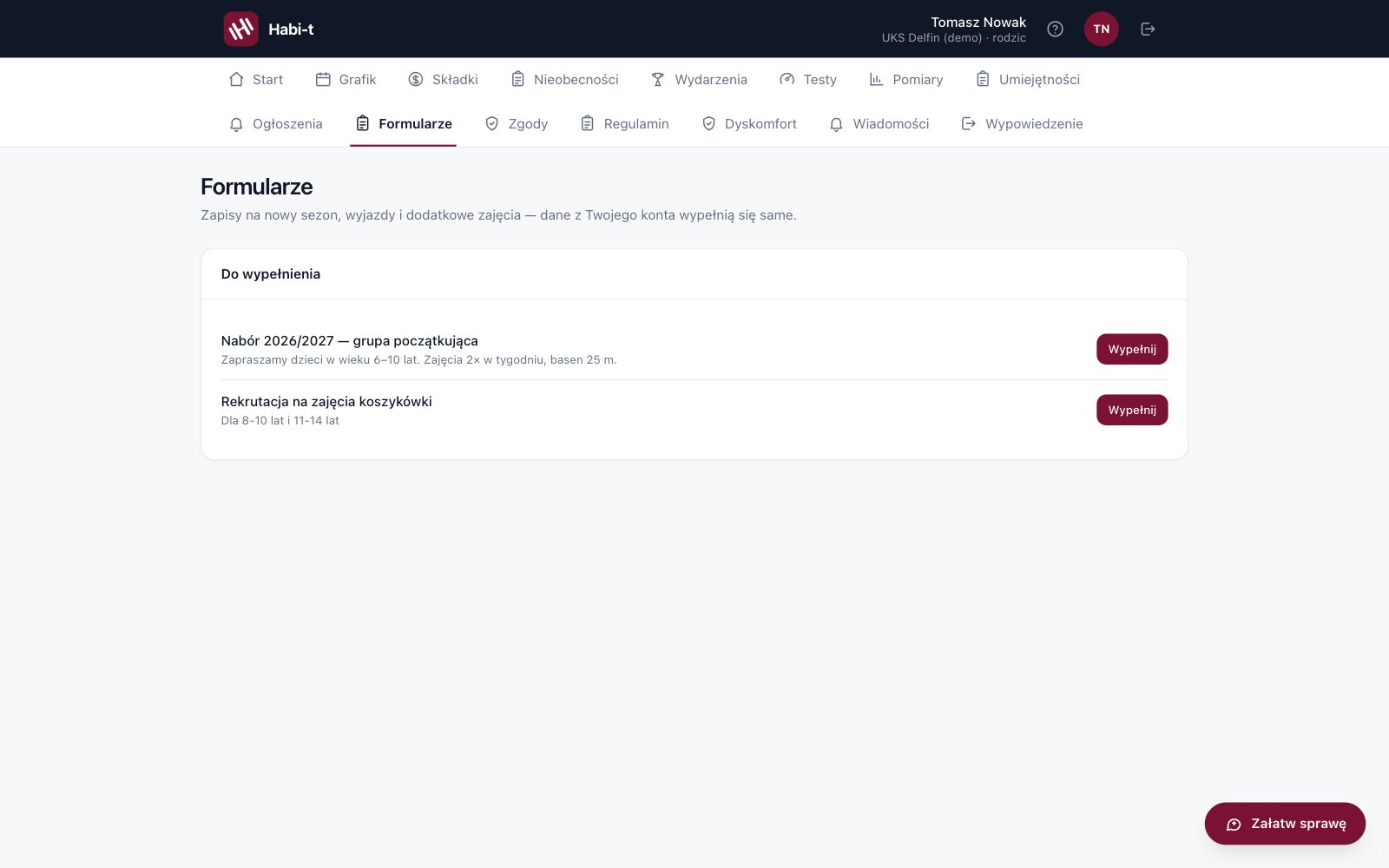
- W menu portalu wybierz Formularze.
- W sekcji Do wypełnienia przy wybranym formularzu kliknij Wypełnij. Jeśli lista jest pusta, zobaczysz „Klub nie ma teraz otwartych formularzy.”
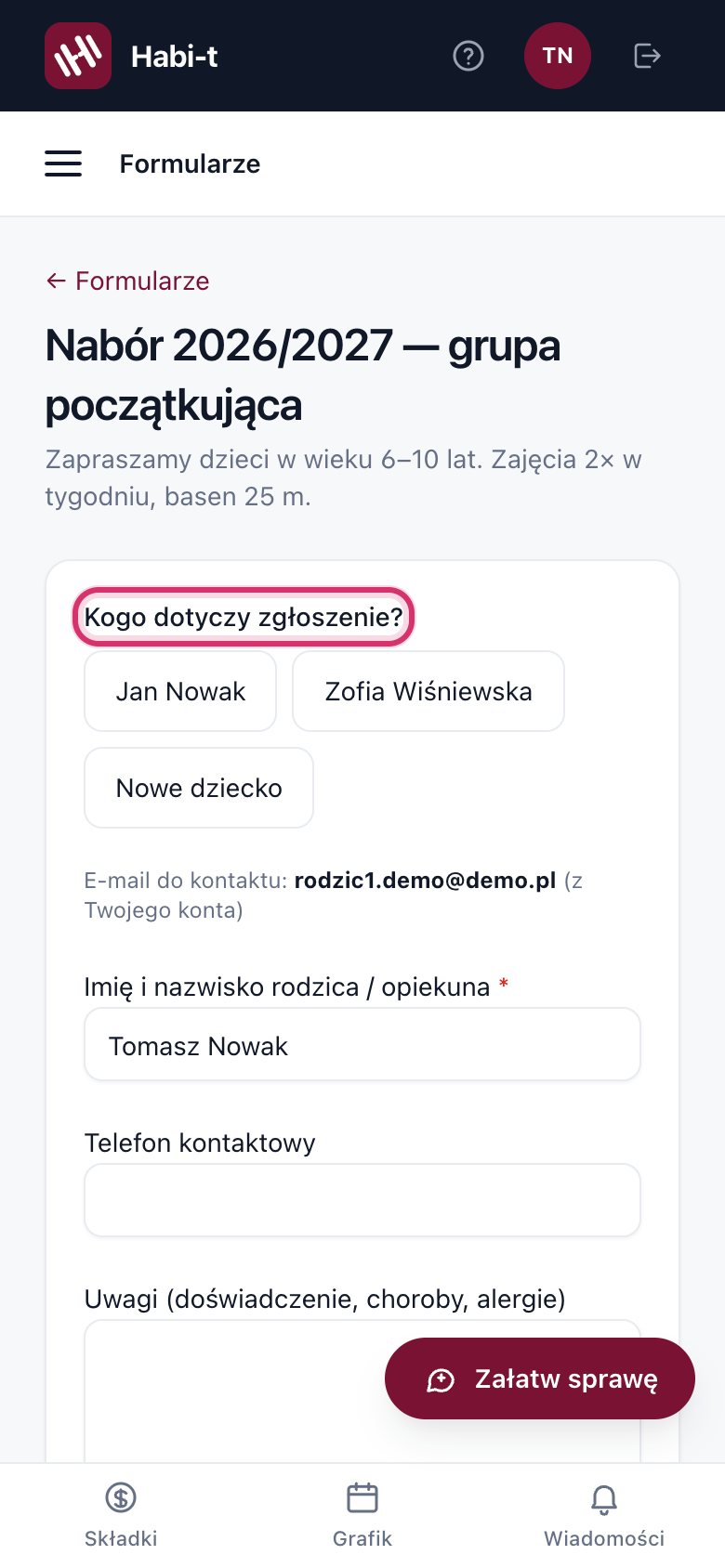
- W sekcji Kogo dotyczy zgłoszenie? wybierz dziecko z listy albo Nowe dziecko. Pola z danymi dziecka zobaczysz tylko przy nowym dziecku. Dane dziecka z listy system weźmie z jego karty. Jeśli nie masz jeszcze dziecka w klubie, tej sekcji nie ma i od razu wpisujesz dane nowego dziecka.
- Sprawdź linię „E-mail do kontaktu: … (z Twojego konta)”. Adresu nie zmienisz. Imię i nazwisko rodzica oraz telefon, jeśli klub go ma, wpisują się same, ale możesz je poprawić.
- Wypełnij pozostałe pola i kliknij Wyślij zgłoszenie.
Zobaczysz „Zgłoszenie wysłane i potwierdzone ✓”. Takiego zgłoszenia nie musisz potwierdzać mailem, bo jesteś zalogowany. Kliknij Zobacz zgłoszenia, żeby wrócić do listy. Klub dobierze grupę i da Ci znać.
Jeśli czegoś brakuje, formularz pokaże komunikat, np. „Wybierz, kogo dotyczy zgłoszenie.” albo „Wymagane pole:” z nazwą pola.
Jak zobaczyć, co wpisałeś
W Formularze → Wypełnione formularze kliknij Twoje odpowiedzi przy zgłoszeniu. Zgody widać jako zgoda udzielona albo brak zgody. Odpowiedzi schowasz przyciskiem Ukryj odpowiedzi.
W aplikacji Habit
Kroki zgłoszenia widzisz na ekranie Start, w karcie Zgłoszenia. Formularze znajdziesz w Więcej → Formularze, z sekcjami Do wypełnienia i Wypełnione formularze. Wypełnianie działa tak samo: wybierasz dziecko w Kogo dotyczy zgłoszenie? i klikasz Wyślij zgłoszenie, a po wysłaniu zobaczysz „Zgłoszenie wysłane ✓”. Na pytania o umiejętności odpowiadasz na ekranie Umiejętności dziecka, który otwiera przycisk Odpowiedz na pytania o umiejętności.