Kto co może zrobić
| Czynność | Administrator | Trener |
|---|---|---|
| Odwołanie i przywrócenie zajęć | tak | nie |
| Przeniesienie na inną godzinę lub miejsce | tak | nie |
| Zgłoszenie i cofnięcie zastępstwa | tak | tylko w grupie, którą prowadzi |
Trener przy odwołanych zajęciach zobaczy komunikat Zajęcia odwołane — przywrócić może je administrator klubu.
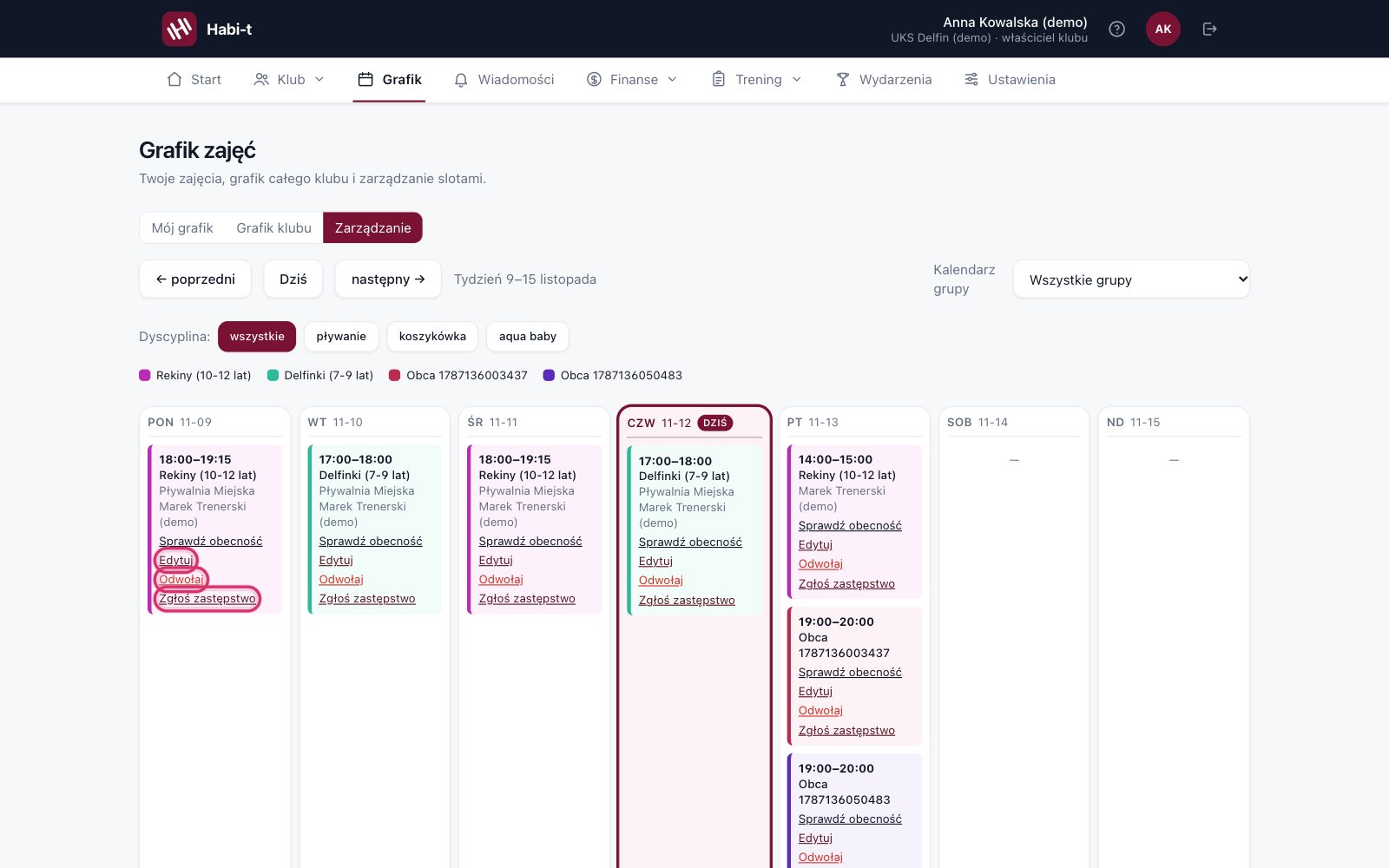
W przeglądarce wszystkie te zmiany robisz w Grafik → Zarządzanie. Przyciskami ← poprzedni i następny → znajdź właściwy tydzień, a potem kafelek zajęć.
Jak odwołać zajęcia
- Na kafelku zajęć kliknij Odwołaj.
- Jeśli te zajęcia miały już zastępcę, potwierdź pytanie — odwołanie usunie też zastępstwo.
Zajęcia są odwoływane od razu, bez dodatkowego okna. Kafelek robi się czerwony i przekreślony, z napisem odwołane.
Co dzieje się dalej:
- Rodzice dzieci z grupy (i pełnoletni zawodnicy) dostają e-mail Odwołane zajęcia: … z nazwą grupy i dniem, a w aplikacji Habit — powiadomienie Odwołane: ….
- W kalendarzu rodzica zajęcia są przekreślone i nie da się do nich zgłosić nieobecności.
- Odwołane zajęcia nie wchodzą do składki liczonej za zajęcia, nie trafiają do przypomnień o obecności i nie pojawiają się w karcie Dzisiaj.
Jak przywrócić odwołane zajęcia
Na odwołanym kafelku kliknij Przywróć. Zajęcia wracają do stałego grafiku. Przywrócenie nie wysyła rodzicom żadnej wiadomości i nie przywraca zastępstwa, które usunęło odwołanie — w razie potrzeby zgłoś je ponownie.
Jak przenieść zajęcia na inną godzinę
Przeniesienie zmienia godzinę lub miejsce tylko w tym jednym dniu.
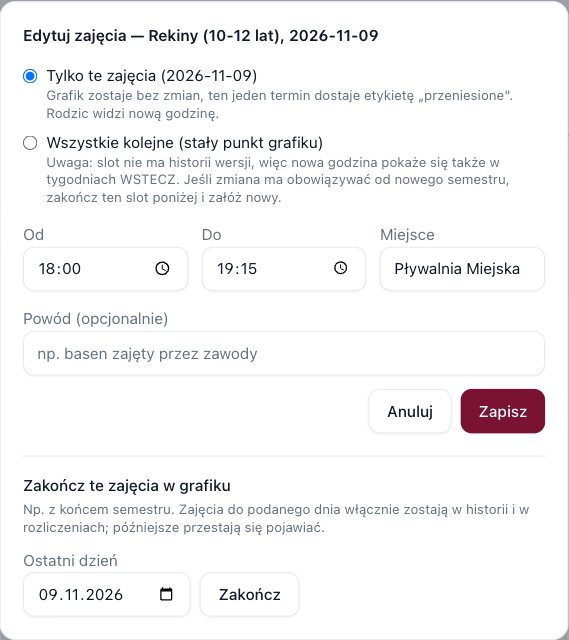
- Na kafelku zajęć kliknij Edytuj.
- Zostaw zaznaczone Tylko te zajęcia (…) z datą zajęć.
- Zmień Od, Do lub Miejsce.
- Jeśli chcesz, wpisz Powód (opcjonalnie), np. „basen zajęty przez zawody”.
- Kliknij Zapisz.
Kafelek dostaje etykietę przeniesione, a rodzic widzi nową godzinę w swoim grafiku. Żeby cofnąć przeniesienie, kliknij na kafelku Przywróć. Przeniesienie nie wysyła e-maila ani powiadomienia — jeśli zmiana jest ważna, daj rodzicom znać dodatkowo, np. ogłoszeniem.
Jak zgłosić zastępstwo
Zastępstwo oznacza, że zajęcia się odbędą, ale poprowadzi je inny trener.
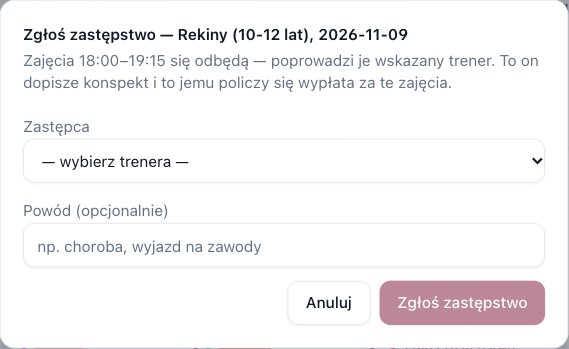
- Na kafelku zajęć kliknij Zgłoś zastępstwo.
- W oknie Zgłoś zastępstwo — … wybierz Zastępca z listy — wybierz trenera —.
- Jeśli chcesz, wpisz Powód (opcjonalnie), np. „choroba, wyjazd na zawody”.
- Kliknij Zgłoś zastępstwo.
Na kafelku pojawi się plakietka zastępstwo: … i dopisek za: … z nazwiskiem stałego prowadzącego.
Co dzieje się dalej:
- Rodzice grupy dostają e-mail Zastępstwo: …. Powód nieobecności trenera nie jest im wysyłany — widzi go tylko personel w grafiku.
- Zastępca widzi te zajęcia w Mój grafik, a stałemu prowadzącemu znikają z jego widoku.
- To zastępca dopisuje konspekt i to jemu liczy się wypłata za te zajęcia. W rozliczeniach są w kolumnie Zastępstwa.
Nie da się wskazać jako zastępcy trenera, który na co dzień prowadzi te zajęcia, ani zgłosić zastępstwa na odwołane zajęcia — najpierw trzeba je przywrócić.
Jak cofnąć zastępstwo
Na kafelku kliknij Odwołaj zastępstwo. Zajęcia wracają do stałego prowadzącego.
W aplikacji Habit
Zastępstwo i odwołanie ustawisz też z telefonu, na ekranie listy obecności danych zajęć (wejście z zakładki Dziś albo Grafik przez Sprawdź obecność).
- Dotknij Zastępstwo albo odwołanie.
- Wybierz trenera (pierwszy z listy jest zaznaczony od razu) i dotknij Zapisz zastępstwo. W aplikacji nie podajesz powodu.
- Administrator widzi tu też Odwołaj te zajęcia — działa od razu, bez dodatkowego pytania, i wysyła rodzicom te same powiadomienia co w przeglądarce.
- Zamknij zwija kartę.
Zastępstwo i odwołanie dotyczą zajęć ze stałego grafiku. Przeniesienia na inną godzinę w aplikacji nie ma — zrób to w przeglądarce.
Najczęstsze pytania
Czy rodzic dowie się o przeniesieniu?
Zobaczy nową godzinę w swoim grafiku, ale nie dostanie e-maila ani powiadomienia. Automatycznie powiadamiamy tylko o odwołaniu i zastępstwie.
Odwołałem zajęcia przez pomyłkę. Co teraz?
Kliknij Przywróć na kafelku. Pamiętaj jednak, że powiadomienie o odwołaniu już poszło — warto napisać rodzicom, że zajęcia się odbędą.