Gdzie znajdziesz grafik
Kliknij Grafik w górnym menu panelu. Strona Grafik zajęć ma trzy widoki, przełączane przyciskami u góry:
- Mój grafik — zajęcia, w których jesteś prowadzącym. Są tu też zajęcia, na które wchodzisz w zastępstwie, a znikają te, w których ktoś zastępuje Ciebie.
- Grafik klubu — wszystkie zajęcia klubu.
- Zarządzanie — tydzień rozpisany na siedem kolumn, z przyciskami do zmian w poszczególnych zajęciach.
Strona otwiera się zawsze na widoku Mój grafik.
Jak czytać kalendarz
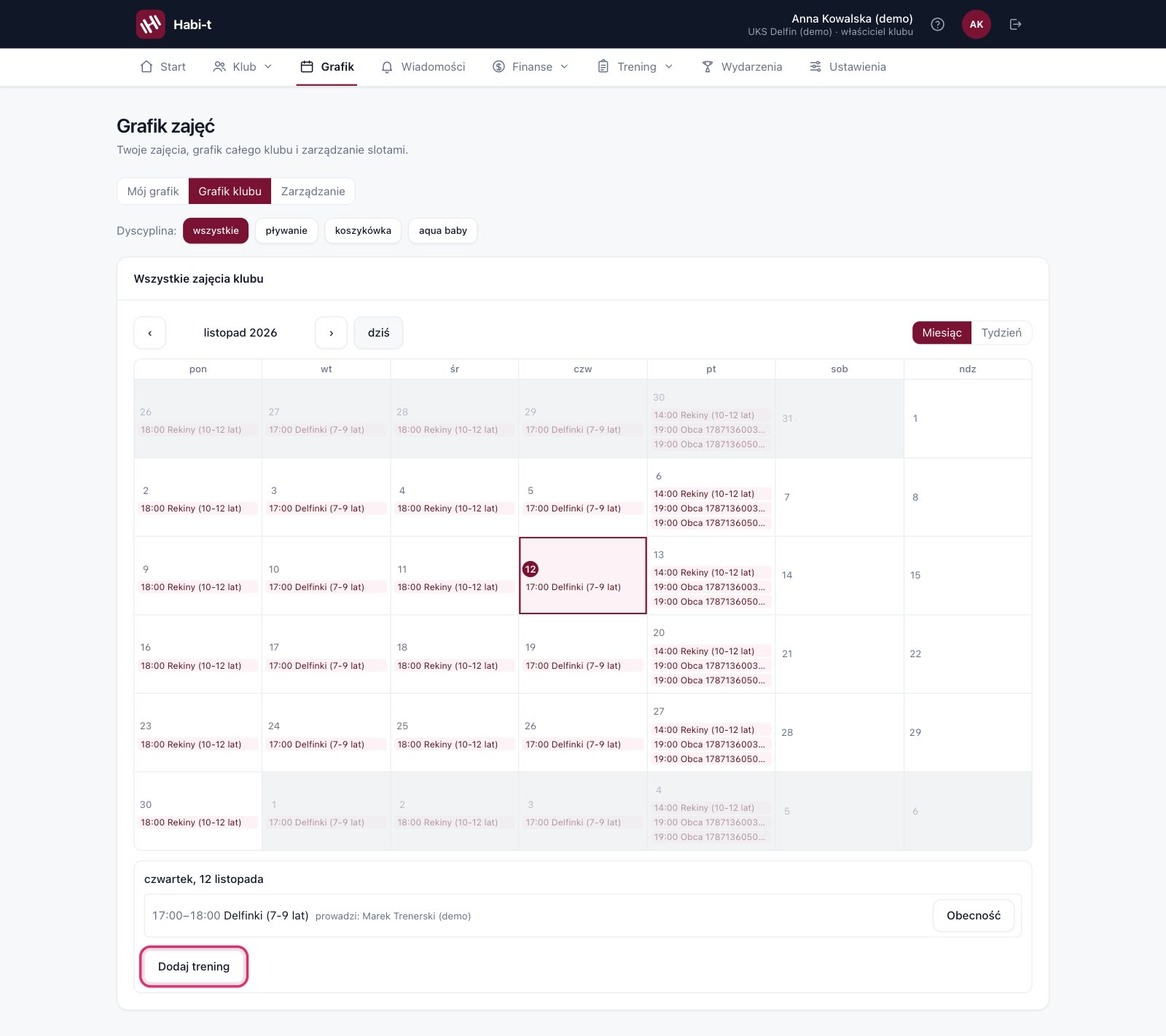
W widokach Mój grafik i Grafik klubu zajęcia są pokazane w kalendarzu.
- Przełącz układ przyciskami Miesiąc albo Tydzień.
- Strzałkami ‹ i › przejdź do poprzedniego lub następnego okresu, a przyciskiem dziś wróć do dzisiejszego dnia.
- Kliknij dzień — pod kalendarzem rozwinie się lista zajęć z godzinami, nazwą grupy i dopiskiem prowadzi: …. Jeśli tego dnia nic nie ma, zobaczysz Brak zajęć tego dnia.
- Przy zajęciach grupy kliknij Obecność, żeby od razu otworzyć listę obecności tych zajęć.
Na liście dnia mogą pojawić się oznaczenia: odwołane (zajęcia się nie odbędą), dopisane (zajęcia spoza stałego grafiku, z dopiskiem · bez składki, jeśli nie wchodzą do składki) oraz zastępstwo za … przy nazwisku zastępcy.
Na telefonie kalendarz miesiąca pokazuje kropki zamiast nazw grup — szczegóły zobaczysz po dotknięciu dnia.
Jeśli klub prowadzi co najmniej dwie dyscypliny, nad kalendarzem pojawi się przełącznik Dyscyplina:. Wybierz np. wszystkie albo jedną dyscyplinę, żeby zawęzić widok.
Widok „Zarządzanie”
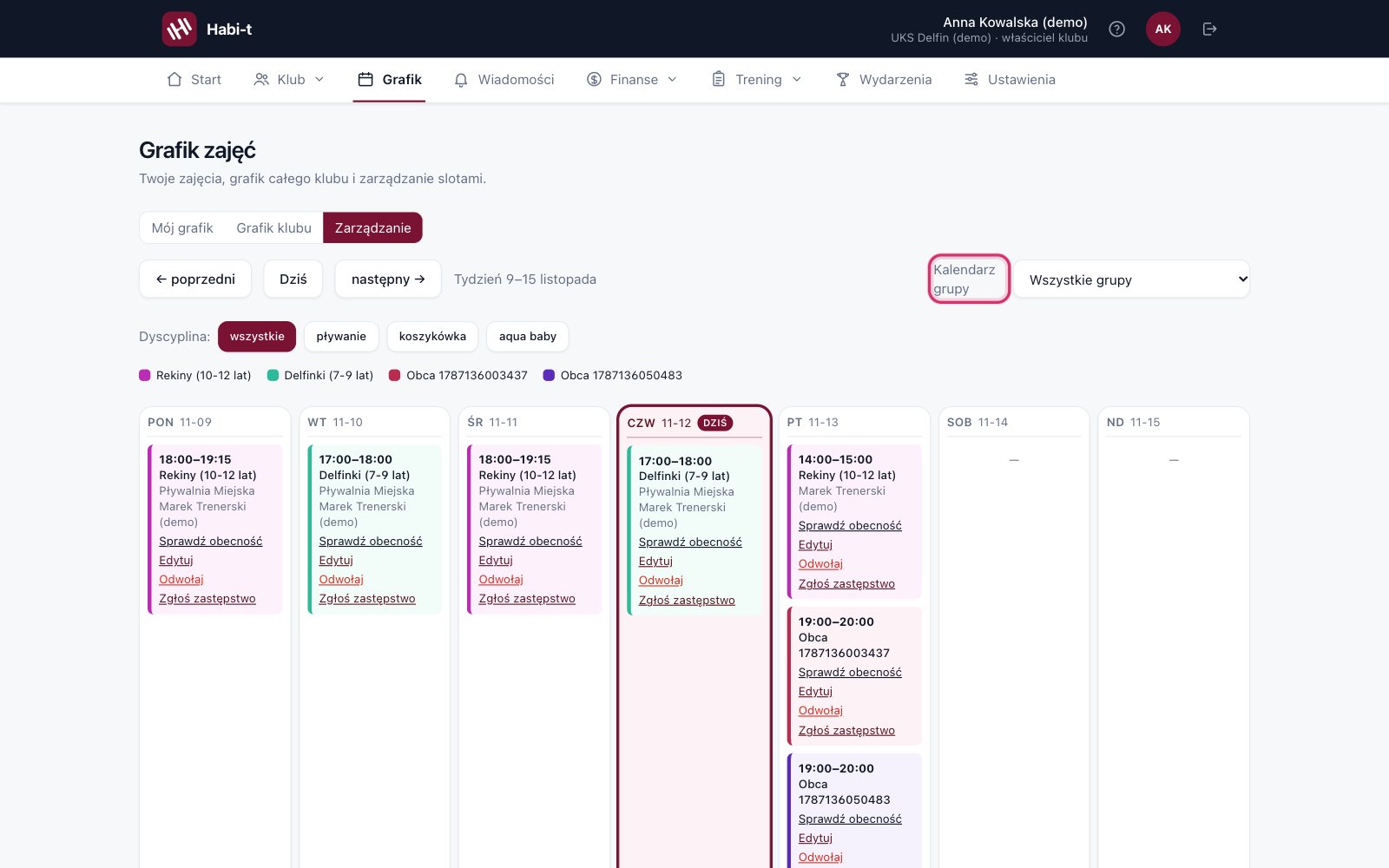
Tu widzisz jeden tydzień, dzień po dniu.
- Przyciskami ← poprzedni, Dziś i następny → zmieniasz tydzień.
- Pole Kalendarz grupy zawęża siatkę do jednej grupy; Wszystkie grupy pokazuje całość.
- Dzisiejszy dzień jest wyróżniony kolorem i plakietką DZIŚ.
- Każda grupa ma swój stały kolor, a nad siatką widać legendę kolorów (gdy w tygodniu są zajęcia więcej niż jednej grupy).
Na kafelku zajęć znajdziesz Sprawdź obecność i Zgłoś zastępstwo, a administrator także Edytuj i Odwołaj. Odwoływanie, przenoszenie i zastępstwa opisujemy w artykule Odwołanie, przeniesienie zajęć i zastępstwo.
Jak ułożyć stały plan grupy
W przeglądarce stały termin dodaje administrator klubu — formularz jest widoczny tylko dla niego.
- Wejdź w Grafik → Zarządzanie i przewiń do karty Nowy slot w grafiku.
- Wybierz Grupa.
- W Dni tygodnia zaznacz jeden lub kilka dni (pon, wt, śr, czw, pt, sob, nd). Jeśli grupa trenuje we wtorki i czwartki o tej samej porze, zaznacz oba dni naraz.
- Ustaw godziny Od i Do, a jeśli chcesz — Miejsce.
- Sprawdź Obowiązuje od (domyślnie dzisiejsza data) i w razie potrzeby wpisz Obowiązuje do. Puste Obowiązuje do oznacza zajęcia bez daty końca.
- Kliknij Dodaj slot. Zobaczysz Dodano termin. albo informację o liczbie dodanych terminów w tygodniu.
Każdy zaznaczony dzień staje się osobnym terminem w grafiku.
Jak zmienić lub zakończyć stały termin
Zmiany wprowadza administrator z kafelka zajęć w widoku Zarządzanie.
Zmiana godziny lub miejsca na stałe
- Na kafelku zajęć kliknij Edytuj.
- Zaznacz Wszystkie kolejne (stały punkt grafiku).
- Popraw Od, Do i Miejsce, a potem kliknij Zapisz.
Zakończenie zajęć w grafiku
- Na kafelku kliknij Edytuj.
- W sekcji Zakończ te zajęcia w grafiku wpisz Ostatni dzień.
- Kliknij Zakończ i potwierdź komunikat.
Zajęcia do podanego dnia włącznie zostają w historii i w rozliczeniach, późniejsze przestają się pojawiać w grafiku.
W aplikacji Habit
Trener i administrator mają w aplikacji zakładkę Grafik z kalendarzem miesiąca. Przyciski Miesiąc, Tydzień i Dziś oraz strzałki ‹ i › działają jak w przeglądarce. Dotknij dnia, żeby zobaczyć listę zajęć, a przy zajęciach grupy — Sprawdź obecność.
Stały termin dodasz w aplikacji tak:
- W zakładce Grafik dotknij dnia, od którego mają ruszyć zajęcia.
- Dotknij Dodaj trening i w Jak często wybierz Co tydzień.
- Wskaż grupę, zaznacz dni tygodnia, podaj godziny i opcjonalnie miejsce.
- Dotknij Dodaj cykliczne zajęcia.
Trener może w ten sposób ustawić stały termin tylko grupom, które prowadzi.
Najczęstsze pytania
Dlaczego nie widzę formularza „Nowy slot w grafiku”?
W przeglądarce ten formularz, a także przyciski Edytuj i Odwołaj, widzi tylko administrator klubu. Trener może dodać stały termin swojej grupie w aplikacji Habit.
Czy dni wolne z semestru znikają z grafiku?
Nie. Dni wolne wpływają na naliczanie składek, przypomnienia o obecności i alerty, ale zajęcia w te dni nadal widać w kalendarzu. Jeśli rodzice mają zobaczyć, że zajęć nie będzie, odwołaj je w grafiku. Więcej w artykule Semestr i dni wolne.