Ten ekran jest dostępny tylko dla administratora klubu.
Gdzie to znajdziesz
Wejdź w Ustawienia i w karcie Klub kliknij Semestr i dni wolne. Otworzy się strona Semestr.
Jak dodać semestr
- W karcie Nowy semestr wpisz Nazwa, np. „Sezon 2026/2027 — jesień”.
- Ustaw Początek i Koniec.
- Zostaw zaznaczone semestr bieżący, jeśli to semestr, który właśnie trwa.
- Kliknij Dodaj.
Bieżący jest zawsze jeden semestr — ustawienie nowego jako bieżącego wyłącza poprzedni. Dni wolne są brane pod uwagę tylko z bieżącego semestru.
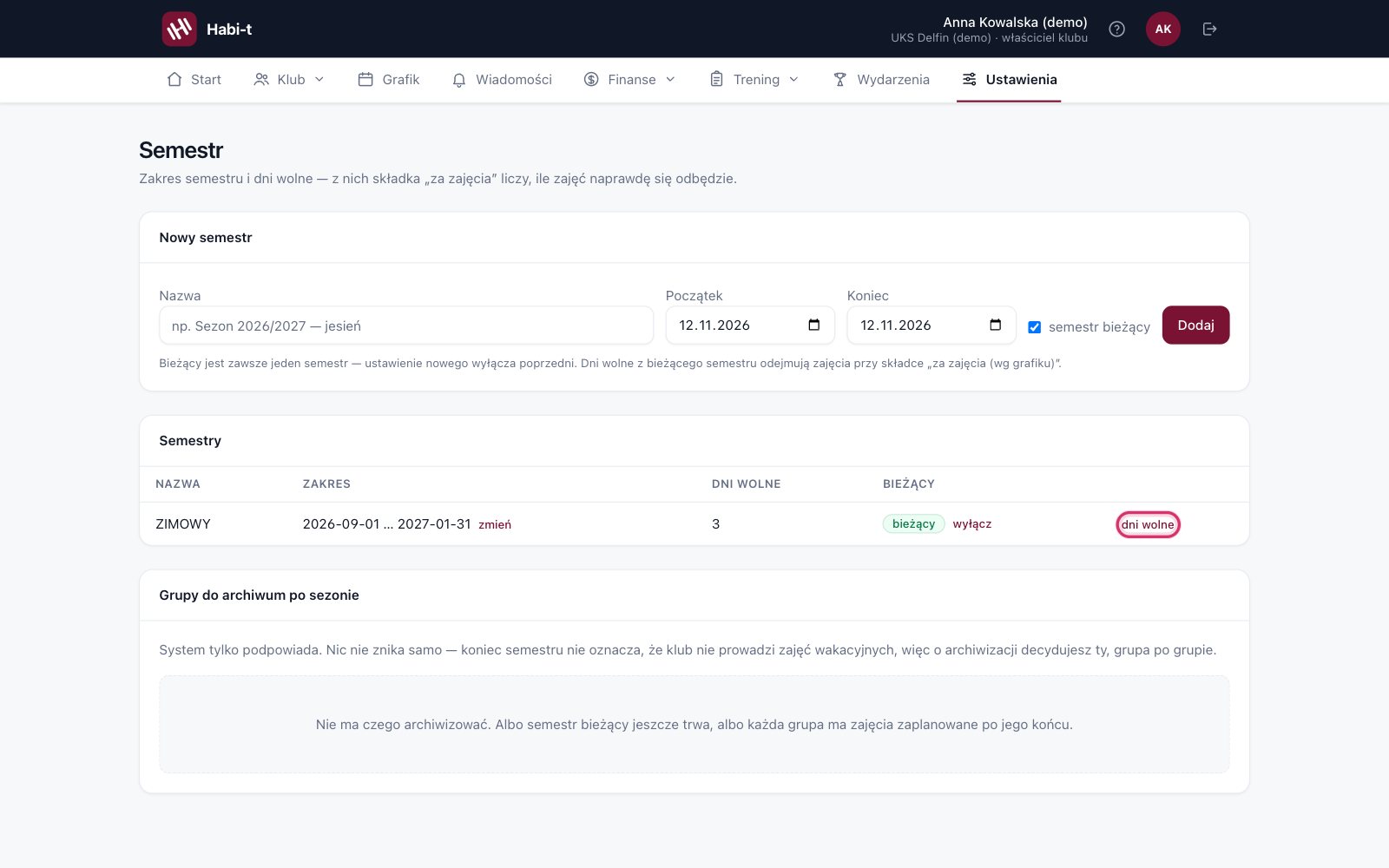
Tabela „Semestry”
W tabeli widzisz kolumny Nazwa, Zakres, Dni wolne i Bieżący.
- Żeby poprawić daty, kliknij zmień w kolumnie Zakres, popraw daty i kliknij Zapisz (albo anuluj).
- Żeby zmienić bieżący semestr, kliknij ustaw jako bieżący przy wybranym semestrze albo wyłącz przy obecnym. Plakietka pokazuje bieżący lub archiwalny.
Jak wpisać dni wolne
- W tabeli Semestry kliknij dni wolne przy bieżącym semestrze.
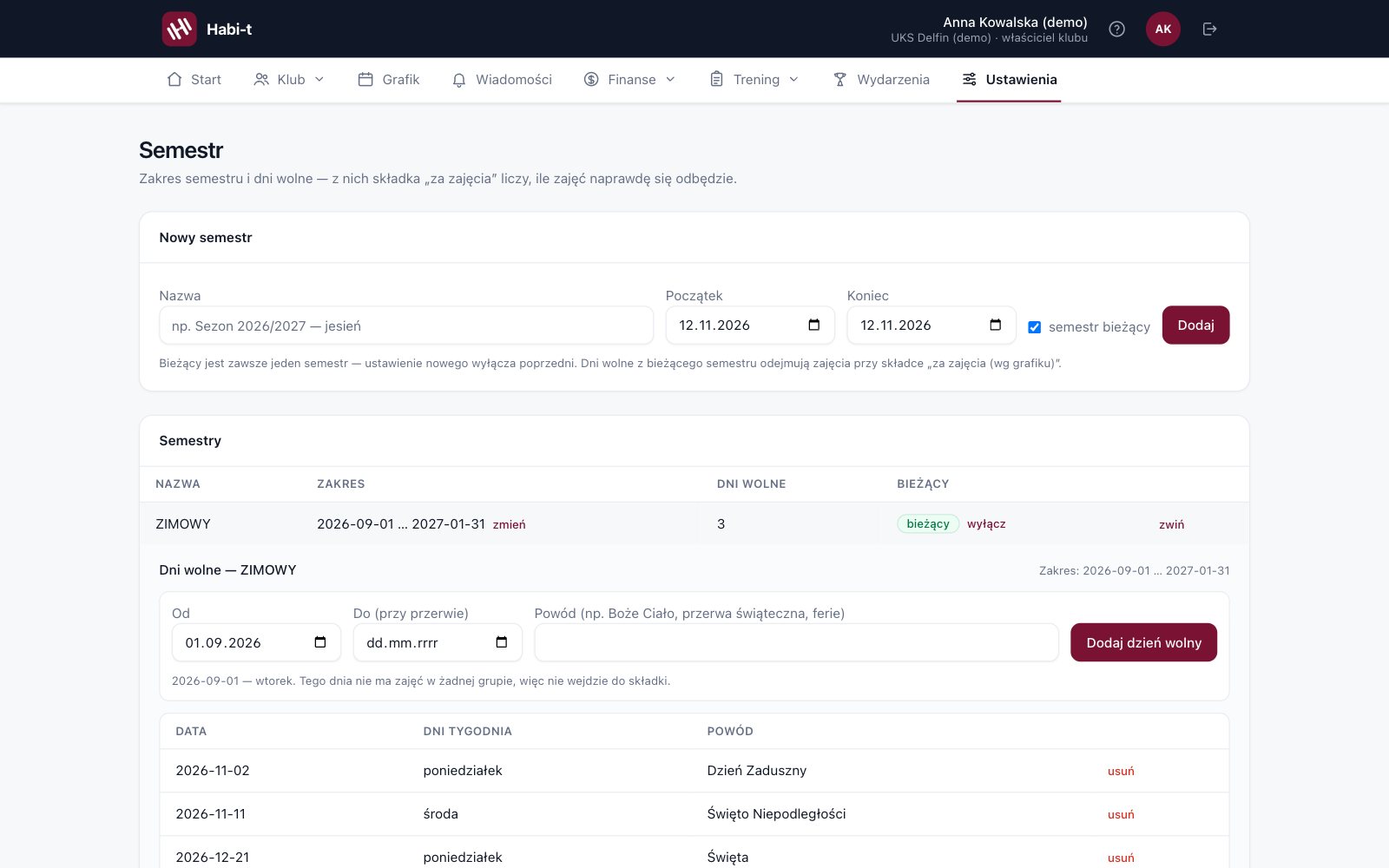
- W panelu Dni wolne — … ustaw Od.
- Jeśli to przerwa dłuższa niż jeden dzień, ustaw też Do (przy przerwie).
- Wpisz Powód (np. Boże Ciało, przerwa świąteczna, ferie).
- Kliknij Dodaj dzień wolny — albo Dodaj przerwę (N dni), jeśli podałeś zakres.
Pod formularzem zobaczysz dni tygodnia wybranych dat i przypomnienie, że w tych dniach nie ma zajęć w żadnej grupie, więc nie wejdą do składki.
Kilka zasad:
- Dzień wolny dotyczy całego klubu — wszystkich grup naraz.
- Dni wolne muszą mieścić się w zakresie semestru. Kalendarz w formularzu nie pozwoli wybrać daty spoza niego.
- Jedna przerwa może mieć najwyżej 120 dni. Dłuższą wpisz w kilku częściach.
- Ponowne dodanie tego samego dnia tylko poprawia jego powód.
Jak usunąć dzień wolny lub przerwę
Kolejne dni z tym samym powodem tabela łączy w jedną przerwę z dopiskiem (N dni). W tabeli (kolumny Data, Dni tygodnia, Powód) kliknij usuń. Przy przerwie potwierdź pytanie o usunięcie całej przerwy.
Na co wpływają dni wolne
Dni wolne bieżącego semestru:
- są odejmowane przy naliczaniu składki „za zajęcia (wg grafiku)”, a rodzic widzi je w rozpisce swojej składki,
- nie liczą się do alertów o nieobecnościach,
- nie wywołują przypomnień o uzupełnieniu obecności.
Więcej o tym, jak liczy się składka, przeczytasz w artykule Naliczanie składek.
Po sezonie: archiwizacja grup
Na tej samej stronie jest karta Grupy do archiwum po sezonie. System tylko podpowiada — nic nie dzieje się samo.
- Sprawdź propozycje w tabeli (kolumny Grupa, Ostatnie zajęcia, Podopieczni, Nieopłacone naliczenia). Domyślnie zaznaczone są grupy bez nieopłaconych naliczeń.
- Zaznacz lub odznacz grupy.
- Kliknij Zarchiwizuj zaznaczone i potwierdź okno z liczbą grup, dzieci i ewentualnych zaległości.
Zarchiwizowane grupy znikają z panelu i portalu rodzica, ale nic nie jest kasowane — obecności i naliczenia zostają do raportów. Archiwizacja nie wyłącza harmonogramu składek: jeśli składki mają przestać się naliczać, wyłącz harmonogram osobno.
Jeśli nie ma czego archiwizować, zobaczysz komunikat, że semestr jeszcze trwa albo każda grupa ma zajęcia zaplanowane po jego końcu. Więcej o grupach: Grupy treningowe.
Najczęstsze pytania
Wpisałem ferie, a w grafiku nadal widać zajęcia. Czy to błąd?
Nie. Dni wolne działają na składki, alerty i przypomnienia, ale nie zmieniają widoku grafiku. Jeśli chcesz, żeby zajęć nie było widać jako zaplanowanych, odwołaj je w grafiku.
Czy trener może wpisać dni wolne?
Nie. Semestr i dni wolne ustawia wyłącznie administrator klubu.