Co jest potrzebne
- Trening układa i planuje personel klubu: administrator albo trener. Biblioteka treningów jest wspólna dla całego klubu. Czym różni się od planów z ćwiczeniami, przeczytasz w artykule Baza ćwiczeń i treningi klubu.
- Zawodnik musi mieć konto w klubie, aplikację Habit na iPhonie (iOS 17 lub nowszy) i Apple Watch. Osobnej aplikacji na zegarek nie ma — trening pojawia się w systemowej aplikacji Trening.
- Zawodnik raz włącza w aplikacji Habit wysyłanie treningów na zegarek (opis niżej).
Jak ułożyć trening
- W panelu otwórz Trening → Treningi strukturalne.
- Kliknij Nowy trening.
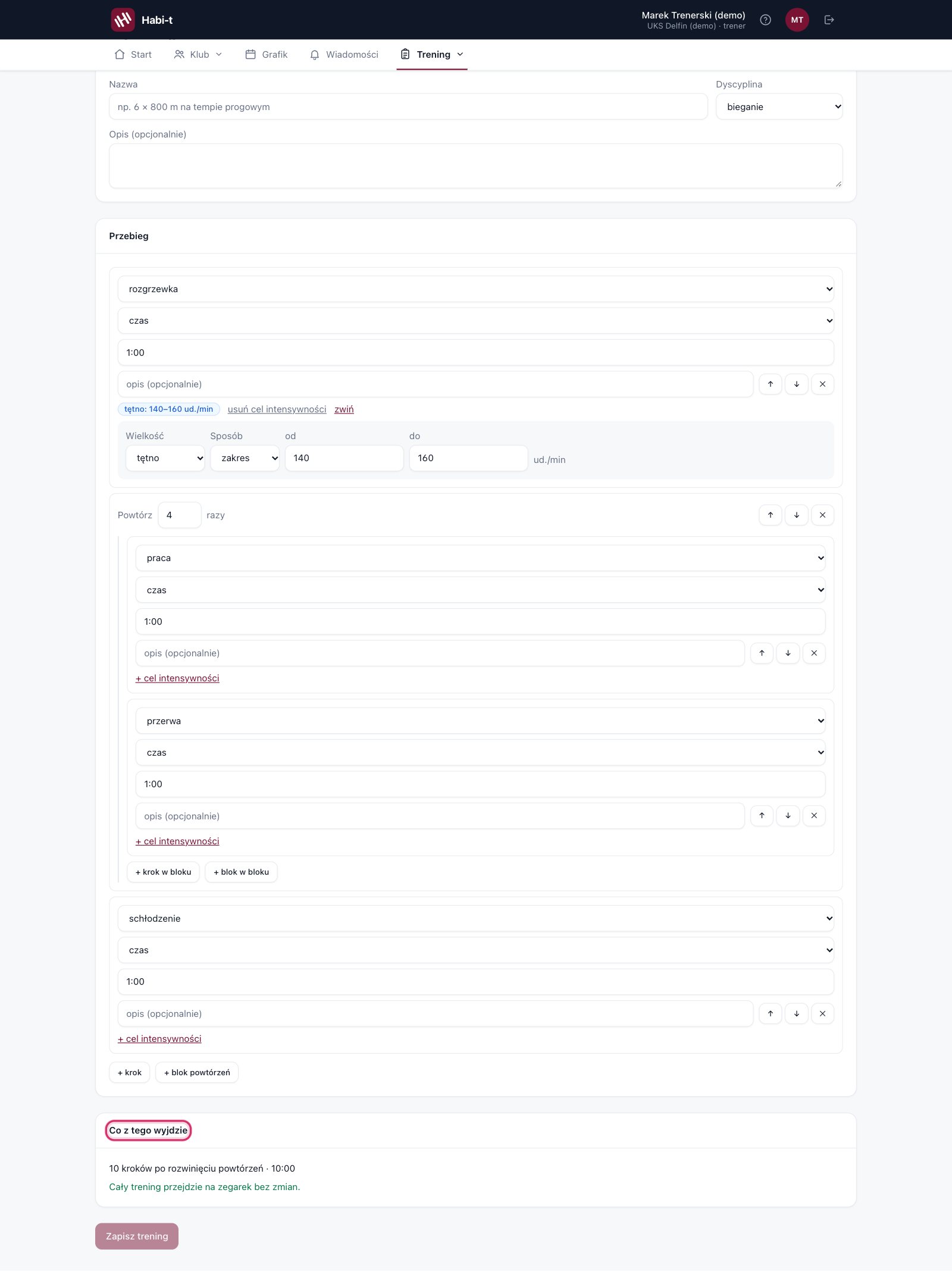
- Wpisz Nazwa (np. „6 × 800 m na tempie progowym”), wybierz Dyscyplina (bieganie, kolarstwo, pływanie, siłownia, inne) i opcjonalnie Opis (opcjonalnie).
- W karcie Przebieg są już przygotowane rozgrzewka, blok powtórzeń i schłodzenie. Dla każdego kroku wybierz typ (rozgrzewka, praca, przerwa, schłodzenie, technika) i cel: czas, dystans albo otwarty. Możesz dopisać opis (opcjonalnie).
- Liczbę powtórzeń bloku ustawisz w polu Powtórz … razy.
- Kolejne elementy dodasz przyciskami + krok i + blok powtórzeń, a wewnątrz bloku — + krok w bloku i + blok w bloku. Strzałkami zmienisz kolejność, przyciskiem z krzyżykiem usuniesz element.
- Kliknij Zapisz trening. Pojawi się komunikat „Zapisane.”
Cele intensywności
Przy kroku kliknij + cel intensywności, a potem zmień. Wybierz Wielkość (tempo, tętno, moc, kadencja) i Sposób:
- zakres — wpisujesz wartości „od” i „do” (przy tempie: od (szybciej) i do (wolniej)),
- strefa — podajesz numer strefy.
Cel zdejmiesz przyciskiem usuń cel intensywności.
Sprawdź, co trafi na zegarek
Karta Co z tego wyjdzie pokazuje liczbę kroków po rozwinięciu powtórzeń, łączny czas i dystans. Pod spodem zobaczysz albo komunikat „Cały trening przejdzie na zegarek bez zmian.”, albo listę Na Apple Watch trafi to inaczej:. Zegarek ma swoje ograniczenia — np. bloki w blokach zamieniają się w zwykłą listę kroków, a trening dłuższy niż 300 kroków po rozwinięciu nie zostanie wysłany.
Jak zaplanować trening zawodnikom
Karta Zaplanuj zawodnikom pojawia się pod edytorem po zapisaniu treningu.
- Kliknij imiona osób, którym chcesz wysłać trening (ponowne kliknięcie odznacza osobę).
- Ustaw Data.
- Kliknij Zaplanuj (N), gdzie N to liczba zaznaczonych osób.
Zobaczysz komunikat „Zaplanowano N.” Jeśli ktoś miał już ten trening w tym dniu, komunikat poinformuje, ile wpisów było już w kalendarzu — nie powstaną duplikaty.
Kalendarz i wyniki
Przyciskiem ← Wróć do listy wrócisz do biblioteki. Pod listą treningów jest karta Zaplanowane (±7 dni) — to samo okno, które aplikacja synchronizuje z zegarkiem. Przy każdym wpisie widzisz zawodnika, datę i status: zaplanowany, wykonany, częściowo albo pominięty.
- Wynik otwiera porównanie planu z wykonaniem: podsumowanie (czas, dystans, tętno, energia) i tabelę Krok po kroku.
- Odplanuj (tylko przy treningach jeszcze niewykonanych) po potwierdzeniu usuwa trening z kalendarza i z zegarka zawodnika.
Przycisk Usuń przy treningu w bibliotece chowa go z listy. Treningi już zaplanowane trzeba odplanować osobno.
W aplikacji Habit
Ta część dotyczy zawodnika (oraz rodzica, jeśli to on ma konto, na które trener planuje treningi). Personel klubu tej pozycji w aplikacji nie widzi.
- Otwórz Więcej → karta Trening → Apple Watch.
- Stuknij Włącz treningi na zegarku i zezwól w systemowym oknie.
- Po połączeniu karta ma tytuł „Połączone z Apple Watch” i plakietkę połączone. Widzisz też, ile treningów jest w harmonogramie zegarka.
- Żeby trener widział wyniki, w karcie Wyniki treningów stuknij Pozwól odczytać wyniki.
Treningi z ostatnich i najbliższych siedmiu dni synchronizują się same, także gdy trener coś zmieni. Gdy chcesz to wymusić, stuknij Synchronizuj teraz — zobaczysz, ile treningów dodano, usunięto i pozostawiono bez zmian. Lista Twoje zaplanowane treningi pozwala porównać plan z tym, co jest na zegarku.
Najczęstsze pytania
Zawodnik odmówił zgody. Co teraz?
Systemowe okno zgody pojawia się tylko raz. Na ekranie Apple Watch pojawi się przycisk Otwórz Ustawienia — tam można włączyć zgodę. Zgodę na dane zdrowotne zmienia się w Ustawieniach telefonu → Zdrowie → Udostępnianie danych.
Zawodnik nie widzi treningu na zegarku
Sprawdź, czy trening jest w karcie Zaplanowane (±7 dni) i czy data mieści się w tym oknie. Zawodnik powinien otworzyć ekran Apple Watch i stuknąć Synchronizuj teraz. Jeśli ekran pokazuje „Trener nie zaplanował Ci treningów na najbliższe dni.”, trening został zaplanowany na inne konto albo poza oknem synchronizacji.
Czy mogę zmienić już zaplanowany trening?
Otwórz trening z biblioteki przyciskiem Otwórz, popraw go i zapisz. Jeśli chcesz zabrać trening konkretnej osobie, użyj Odplanuj.