Kto może tworzyć plany
Plany tworzą, przypisują i weryfikują zarówno administratorzy klubu, jak i trenerzy. Lista Twoje plany pokazuje wszystkie aktywne plany klubu — także te, które napisał ktoś inny z zespołu.
Jak zbudować nowy plan
- W panelu otwórz Trening → Plany treningowe.
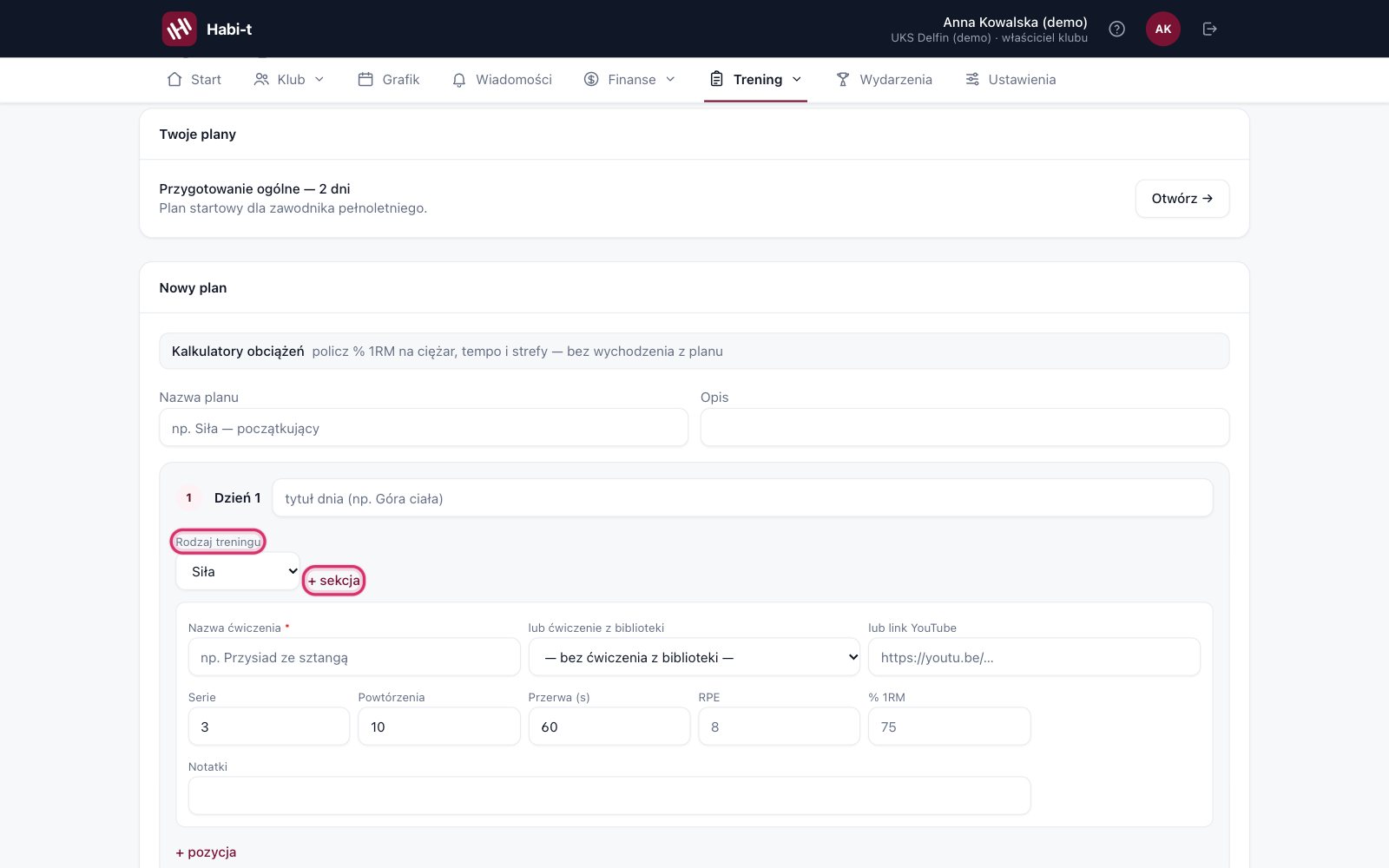
- Przewiń do karty Nowy plan. Wpisz Nazwa planu (np. „Siła — początkujący”) i opcjonalnie Opis.
- Przy Dzień 1 wpisz tytuł dnia w polu tytuł dnia (np. Góra ciała).
- Wybierz Rodzaj treningu: Siła, Bieg, Cardio, Mobilność, Pływanie, Joga albo Pilates. Od tego zależą pola, które zobaczysz przy ćwiczeniach.
- W pozycji wpisz Nazwa ćwiczenia albo wybierz ćwiczenie z listy lub ćwiczenie z biblioteki. Możesz też wkleić lub link YouTube z filmem pokazowym.
- Uzupełnij pola ćwiczenia. Przy sile są to m.in. Serie, Powtórzenia, Przerwa (s), RPE i % 1RM, a przy pływaniu Dystans (m), Czas (s) i tempo na 100 m. W każdej pozycji jest też pole Notatki.
- Kolejne ćwiczenia dodasz przyciskiem + pozycja, kolejne dni przyciskiem + dzień. Zbędne elementy usuniesz przyciskami Usuń i Usuń dzień.
- Kliknij Zapisz plan. Pojawi się komunikat „Plan zapisany.”, a plan trafi na listę Twoje plany.
Sekcje: rozgrzewka, blok główny, interwały
Gdy ćwiczenia mają się powtarzać w obiegach (np. „6 × (400 m szybko + 200 m trucht)”), dodaj w dniu sekcję przyciskiem + sekcja. Ustaw jej typ (np. Rozgrzewka, Blok główny, Interwały, Schłodzenie), Nazwa (opcjonalna), Obiegi oraz Przerwa między (s). Potem przy każdej pozycji wybierz w polu Sekcja, do której należy, albo zostaw — luzem —.
Gdy brakuje ćwiczenia w bibliotece
Ćwiczenia do listy wybierasz z bazy w Trening → Baza ćwiczeń. Jeśli czegoś tam nie ma, kliknij Nie ma tego ćwiczenia? Dodaj własne i zapisz je przyciskiem Dodaj do biblioteki klubu. Takie ćwiczenie jest widoczne tylko w Twoim klubie. Szukanie, zamienniki i dodawanie ćwiczeń opisuje artykuł Baza ćwiczeń i treningi klubu.
Najczęstsze błędy przy zapisie
- Każda pozycja musi mieć nazwę albo ćwiczenie z biblioteki.
- Błędnie wpisane tempo blokuje zapis — komunikat wskazuje dzień i numer pozycji, którą trzeba poprawić.
- Link do filmu musi być linkiem YouTube (youtube.com/watch?v=… albo youtu.be/…).
Jak przypisać plan podopiecznemu
- Na liście Twoje plany kliknij Otwórz → przy wybranym planie.
- W karcie Przypisz plan wybierz osobę w polu Przypisz do podopiecznego.
- Kliknij Przypisz. Pojawi się komunikat „Przypisano plan.”
Ten sam plan możesz przypisać wielu osobom — każda dostanie własną kartę w sekcji Przypisania i logi.
Jak weryfikować wykonania
W sekcji Przypisania i logi każda przypisana osoba ma własną kartę z listą wpisów.
- Przy wpisie z plakietką oczekuje możesz dopisać komentarz trenera (opcjonalny).
- Kliknij Zweryfikuj. Wpis dostanie plakietkę zweryfikowany, a zawodnik zobaczy Twój komentarz.
Wpis możesz też dodać sam — np. gdy zawodnik zrelacjonował trening ustnie. Ustaw Data, Status (wykonany, częściowo, pominięty), wpisz Komentarz i kliknij Dodaj log.
Edycja i archiwizacja planu
Przycisk Edytuj plan na stronie planu pozwala zmienić nazwę i opis. Dni i ćwiczeń zapisanego planu nie zmienisz — jeśli trzeba je przebudować, utwórz nowy plan.
Archiwizuj plan (po potwierdzeniu) chowa plan z listy Twoje plany. Przypisania i wpisy wykonań zostają. Dopóki jesteś na stronie planu, cofniesz to przyciskiem Przywróć — po wyjściu zarchiwizowanego planu nie znajdziesz już na liście.
Co widzi zawodnik
W portalu zawodnika plan jest w zakładce Moje plany. Po otwarciu planu zawodnik przy ćwiczeniu klika Zapisz wykonanie, wybiera Jak poszło? (wykonane, częściowo, pominięte), może dodać Komentarz i klika Zapisz. Wykonanie zapisuje się z dzisiejszą datą. W karcie Moje wykonania widzi plakietkę oczekuje na trenera albo zweryfikowany oraz Twój komentarz.
W aplikacji Habit
Zawodnik znajdzie plan w zakładce Więcej → karta Trening → Plany od klubu. Po stuknięciu Pokaż dni widzi ćwiczenia kolejnych dni, a pod każdym dniem przyciski Zrobione, Częściowo i Odpuszczone. Stuknięcie zapisuje wykonanie z dzisiejszą datą — trafia ono do Twojej listy w panelu jak wykonanie zgłoszone w przeglądarce.
Tworzenie i przypisywanie planów odbywa się w panelu w przeglądarce.
Najczęstsze pytania
Czy mogę cofnąć przypisanie planu?
W panelu nie ma przycisku cofnięcia przypisania. Jeśli plan przestał być aktualny dla wszystkich, zarchiwizuj go.
Dlaczego zawodnik nie widzi planu?
Najczęściej jego konto nie jest połączone z kartą podopiecznego w klubie — zawodnik widzi wtedy komunikat z prośbą o kontakt z klubem. Trzeba połączyć jego konto z kartą.