Kto co może
- Administrator tworzy testy, ustala normy, edytuje je i archiwizuje.
- Trener wpisuje wyniki, ogląda ranking i historię. Formularz Nowy test oraz przyciski Edytuj i Archiwizuj są u trenera widoczne, ale zapis się nie powiedzie — te zmiany zastrzeżone są dla administratora.
- Rodzic i zawodnik oglądają wyniki w portalu.
Klub może zawęzić dostęp w Ustawienia → Widoczności: zdolność „Podgląd pomiarów i ocen” decyduje, czy trener widzi testy, „Wprowadzanie pomiarów” — czy może wpisywać wyniki, a „Pomiary i oceny dziecka” — czy wyniki widzi rodzic.
Jak utworzyć test
- W panelu otwórz Trening → Testy sprawnościowe.
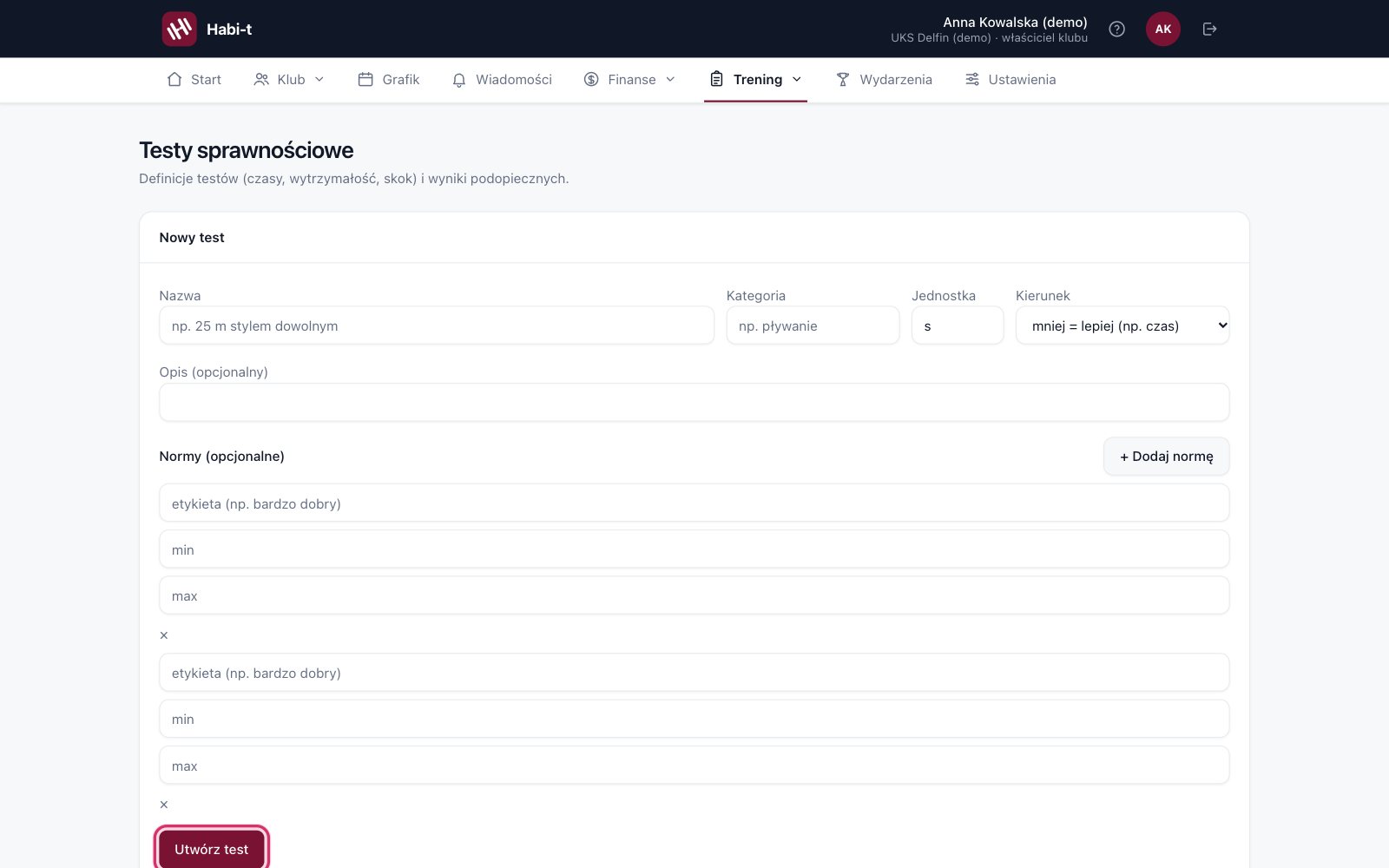
- W karcie Nowy test wpisz Nazwa (np. „25 m stylem dowolnym”), Kategoria (np. „pływanie”) i Jednostka (np. „s”).
- Wybierz Kierunek: „mniej = lepiej (np. czas)” albo „więcej = lepiej (np. skok)”. Od tego zależy kolejność w rankingu i strzałki trendu.
- Opcjonalnie dodaj Opis (opcjonalny).
- Jeśli chcesz oceniać wyniki, kliknij + Dodaj normę i wpisz etykietę (np. „bardzo dobry”) oraz granice min i max. Normę usuniesz przyciskiem z krzyżykiem.
- Kliknij Utwórz test.
Jak wpisać wyniki grupy
- W tabeli Testy kliknij Wyniki przy teście (albo jego nazwę).
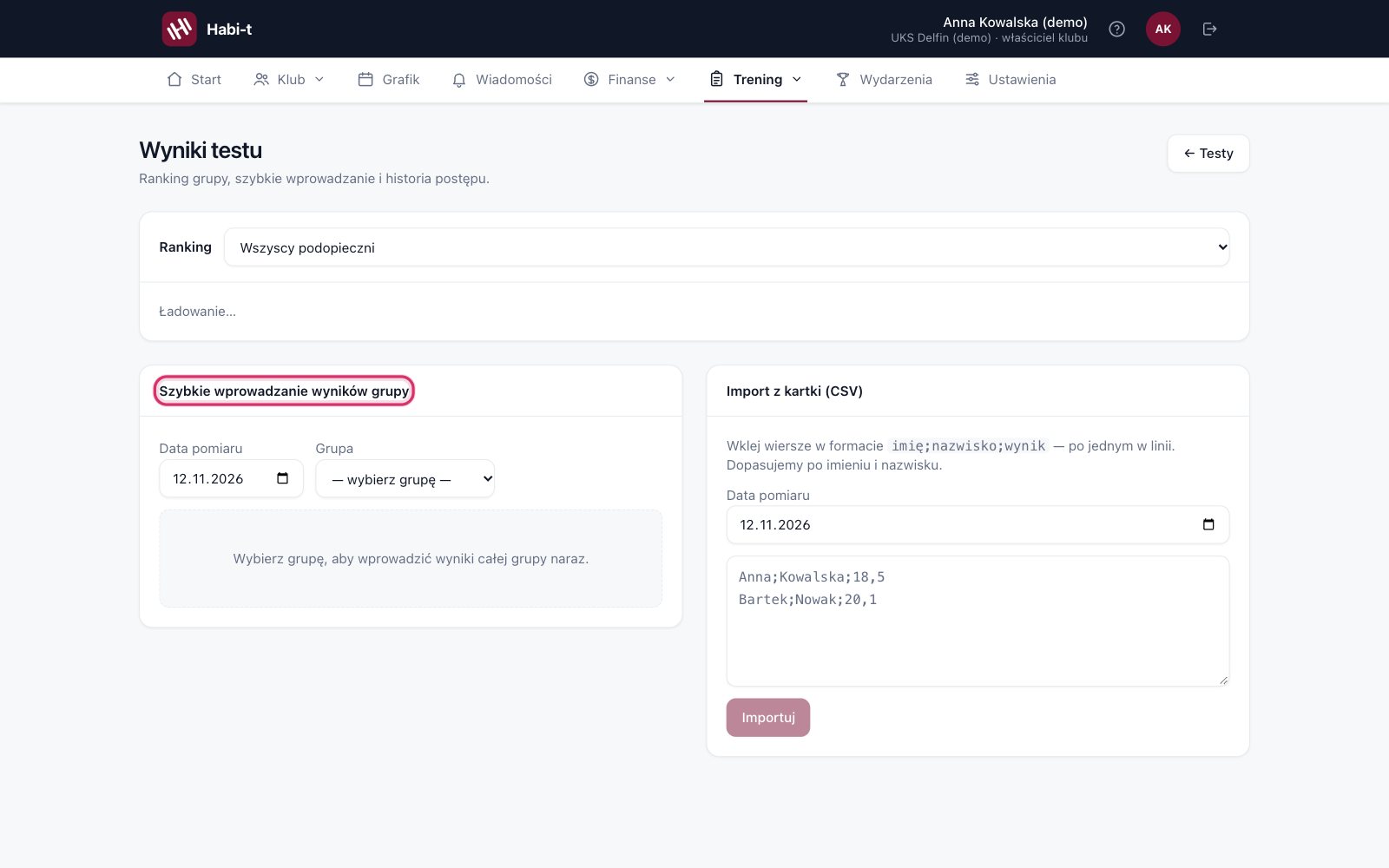
- W karcie Szybkie wprowadzanie wyników grupy ustaw Data pomiaru i wybierz Grupa.
- Przy nazwiskach wpisz wyniki w polach wynik (…) — w nawiasie widzisz jednostkę testu. Możesz używać przecinka.
- Kliknij Zapisz wyniki. Zobaczysz komunikat „Zapisano N wyników.”
Trener ma na liście grup tylko te, które prowadzi. Wybór grupy działa jednocześnie dla rankingu i dla szybkiego wprowadzania.
Import z kartki (CSV)
Jeśli wyniki masz zapisane w arkuszu, użyj karty Import z kartki (CSV):
- Ustaw Data pomiaru.
- Wklej wiersze w formacie imię;nazwisko;wynik, np. „Anna;Kowalska;18,5” — jeden podopieczny w wierszu.
- Kliknij Importuj.
Pod spodem zobaczysz, ile wyników zaimportowano i ile pominięto, a dla pominiętych — numer wiersza i powód (np. brak takiej osoby, kilku podopiecznych o tym samym imieniu i nazwisku, nieprawidłowy wynik). Wielkość liter nie ma znaczenia, ale polskie znaki muszą się zgadzać z kartoteką.
Ranking i historia postępu
Karta Ranking pokazuje najnowszy wynik każdej osoby — z grupy albo całego klubu (Wszyscy podopieczni). Kolumny to Poz., Podopieczny, Wynik, Ocena (etykieta normy) i Pomiar (data). Trzy pierwsze miejsca mają medale.
Kliknij Historia przy osobie, żeby zobaczyć wszystkie jej pomiary z kolumnami Data, Wynik, Trend, Ocena i Notatka. Trend porównuje wynik z poprzednim pomiarem tej osoby: ▲ poprawa, ▼ pogorszenie albo bez zmian.
Edycja i archiwizacja testu
Na stronie wyników administrator klika Edytuj, zmienia dane w karcie Edycja testu i zapisuje przyciskiem Zapisz zmiany. Usunięcie wszystkich norm wyłącza ocenianie wyników.
Archiwizuj chowa test od razu, bez dodatkowego pytania. Zarchiwizowany test znika z listy w panelu oraz z portali rodzica i zawodnika.
Co widzi rodzic i zawodnik
Rodzic otwiera w portalu zakładkę Testy. Przy kilku dzieciach wybiera dziecko przyciskiem z imieniem. Każdy test, w którym dziecko ma wynik, ma kartę z najnowszym wynikiem, strzałką trendu, plakietką normy i tabelą Data / Wynik / Trend z ostatnimi pomiarami. Zawodnik z własnym kontem ma taką samą zakładkę Testy w swoim portalu.
W aplikacji Habit
Personel z prawem wprowadzania pomiarów może wpisać wynik przy basenie lub na boisku:
- Więcej → karta Praca z grupą → Pomiary i oceny.
- W karcie Kogo mierzysz? wpisz imię lub nazwisko i wybierz osobę.
- Wybierz zakładkę Test, a potem test z listy.
- Wpisz Wynik (liczba) i stuknij Zapisz wynik.
Na tym samym ekranie zapiszesz też wzrost, wagę i oceny umiejętności — zobacz Pomiary wzrostu i wagi oraz ocena umiejętności.
Tworzenie testów, ranking i import są dostępne w panelu w przeglądarce.
Najczęstsze pytania
Pomyliłem się przy wpisywaniu wyniku. Jak to poprawić?
Pojedynczego wyniku nie da się edytować ani usunąć. Wpisz nowy, poprawny wynik — ranking zawsze bierze najnowszy pomiar.
Dlaczego rodzic nie widzi testu?
Rodzic widzi tylko testy, w których jego dziecko ma co najmniej jeden wynik. Sprawdź też, czy test nie jest zarchiwizowany i czy klub nie wyłączył rodzicom zdolności „Pomiary i oceny dziecka”.