Gdzie jest tablica
W menu Klub wybierz Przydział do grup. Tę samą tablicę otworzysz z Ustawienia → sekcja Grupy → Przydział do grup oraz z linku Przydział do grup → na kafelku Zapisy do przydziału na Starcie (kafelek widać, gdy zgłoszenia z naboru czekają na grupę).
Jak czytać tablicę
Każda grupa ma swój kafel z nazwą, liczbą zajętych miejsc i limitem (np. „8 / 12”) oraz plakietką stanu:
- są miejsca,
- komplet,
- ponad limit (kafel jest czerwony, dopóki ktoś tego nie poprawi),
- limit nieustalony, gdy grupa nie ma limitu.
Wiersze to dni tygodnia z grafiku zajęć. Grupa, która trenuje dwa razy w tygodniu, stoi w obu wierszach. To ta sama grupa, nie duplikat, a na kaflu widać dopisek „także: …”. Grupa bez stałego terminu trafia do wiersza „Bez stałego terminu”. W wierszu grupy są podzielone na sekcje według poziomu, a grupy bez poziomu są w sekcji „Bez poziomu”.
Na dole jest karta Nieprzypisani (…) z dziećmi, które nie są w żadnej grupie.
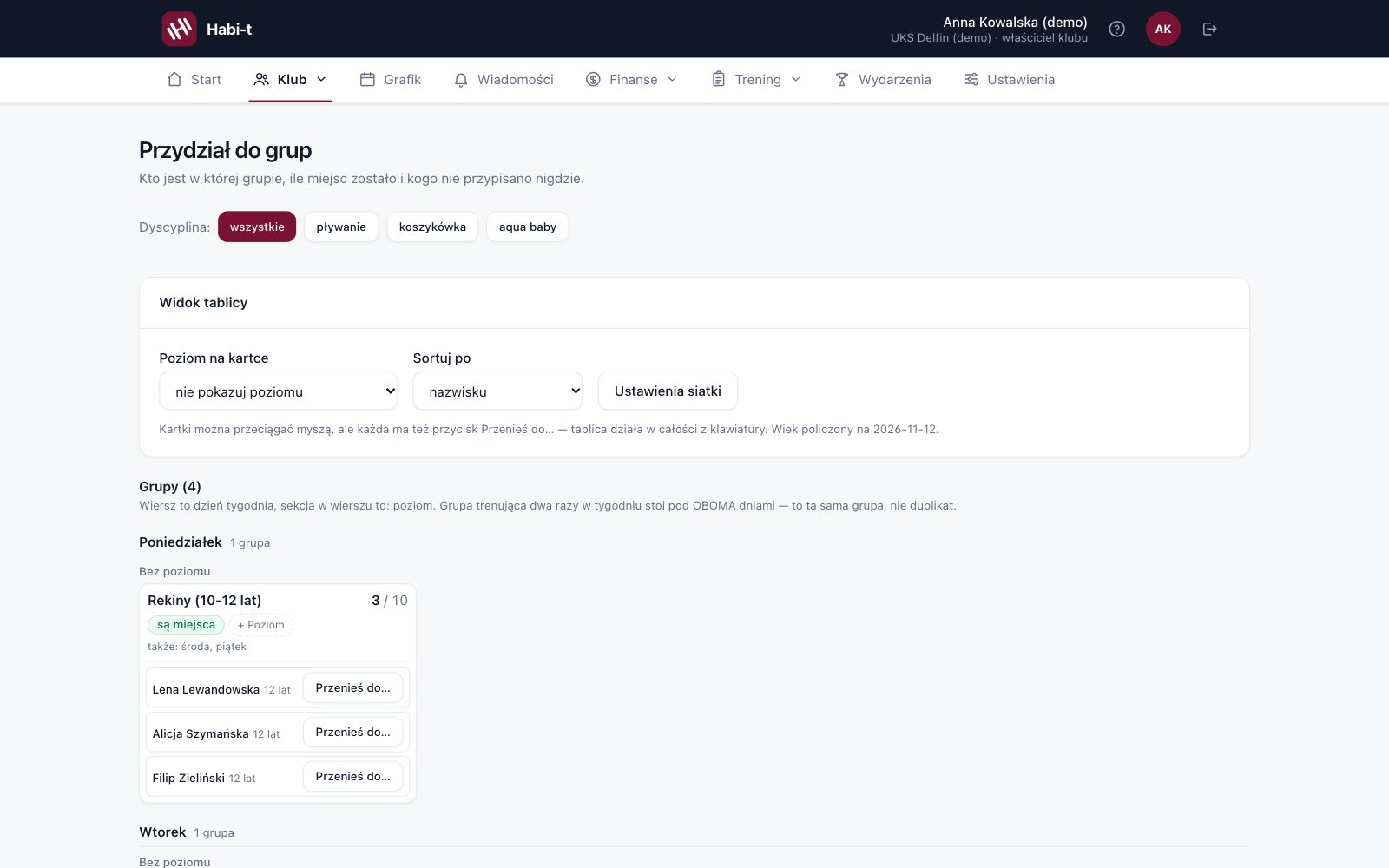
Widok tablicy
W karcie Widok tablicy ustawisz:
- Poziom na kartce: umiejętność, której ocenę widać przy dziecku, albo nie pokazuj poziomu,
- Sortuj po: nazwisku, wieku albo poziomie. Przy wieku i poziomie możesz zaznaczyć od największych.
Te wybory widzisz tylko Ty i tylko do odświeżenia strony. Umiejętność pokazywaną domyślnie całemu klubowi ustawisz w Ustawienia siatki.
Jak przypisać dziecko do grupy
- W karcie Nieprzypisani (…) znajdź dziecko. Możesz wpisać imię lub nazwisko w pole Szukaj po imieniu lub nazwisku…. Pasujące kartki przesuną się na górę i podświetlą, a obok zobaczysz „Znaleziono: …”.
- Na kartce dziecka kliknij Przenieś do….
- Wybierz grupę. Przy każdej grupie widzisz jej poziom i stan miejsc, np. „8 z 12, wolne: 4”.
- Po zapisie pojawi się komunikat „Zapisano — zmiana jest już w bazie.”
Zamiast przycisku możesz przeciągnąć kartkę myszą na kafel grupy. Na ekranie dotykowym przeciąganie nie działa, więc na telefonie i tablecie używaj przycisku Przenieś do…. Całą tablicę obsłużysz też z klawiatury.
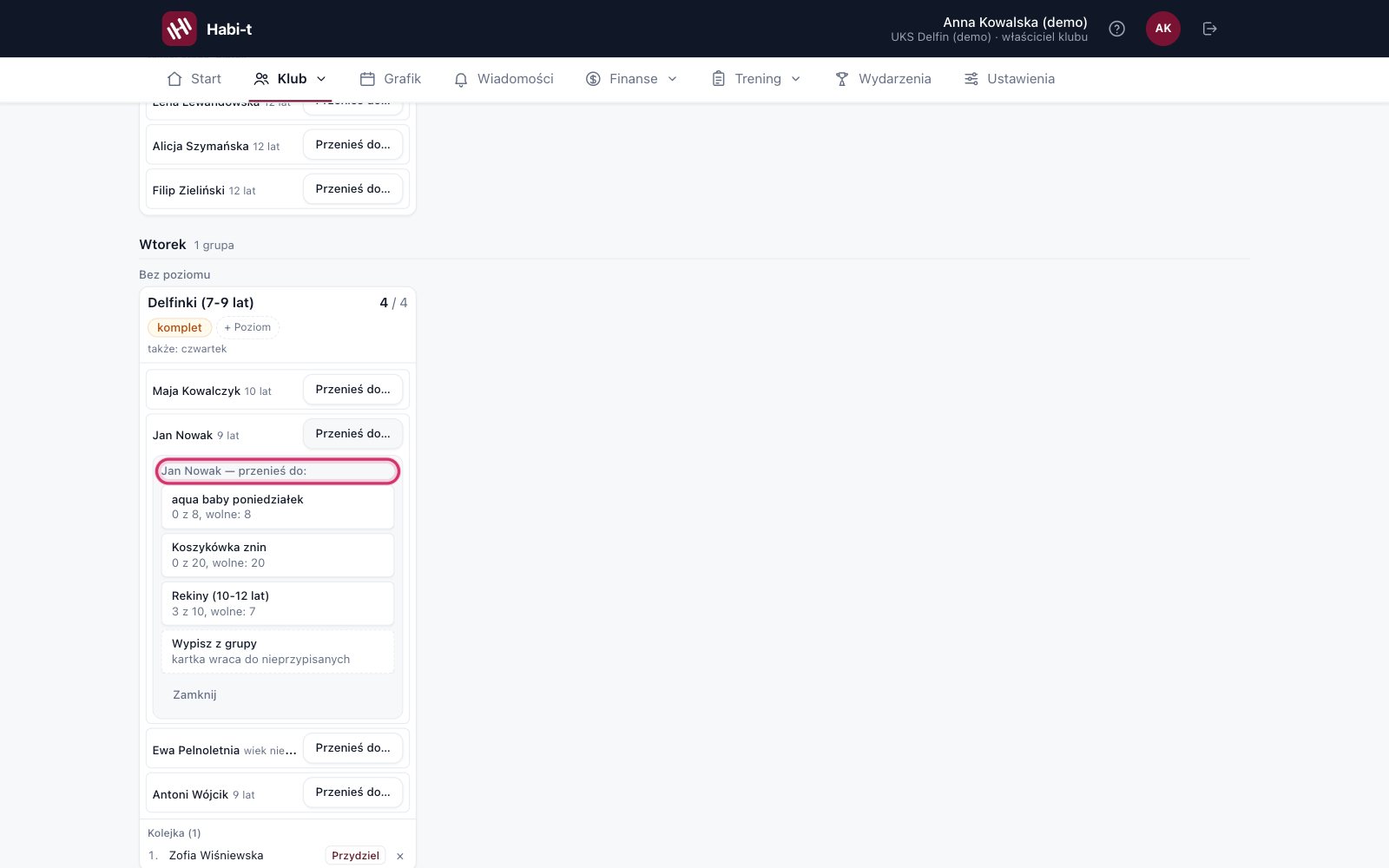
Jeśli zapis się nie uda, kartka wraca na swoje miejsce, a komunikat zaczyna się od „Nie zapisano — kartka wróciła na swoje miejsce.”
Gdy grupa ma komplet
Limit miejsc nie jest zakazem, ale tablica pyta o potwierdzenie. Otworzy się okno z nazwą grupy i dopiskiem „— komplet” albo „— ponad limit”, na przykład „teraz 12 z 12 miejsc, po dodaniu będzie 13 z 12”. Wybierz:
- Anuluj, żeby nic nie zmieniać,
- Do kolejki, żeby dziecko czekało na wolne miejsce (opisujemy to w artykule o kolejce do pełnej grupy),
- Dodaj mimo to, żeby świadomie przekroczyć limit.
Jak przenieść dziecko do innej grupy
Na tablicy
- Na kartce dziecka w kaflu grupy kliknij Przenieś do….
- Wybierz nową grupę.
Dziecko wychodzi ze starej grupy z dzisiejszą datą i od dziś jest w nowej. Obecności i składki z poprzedniej grupy zostają przy niej.
Żeby wypisać dziecko z grupy, wybierz w tym samym menu Wypisz z grupy. Kartka wraca do nieprzypisanych.
Dziecko może być w kilku grupach naraz i wtedy jego kartka jest w każdym z tych kafli. Przeniesienie na tablicy zamyka tylko tę grupę, z której wyszła kartka.
Długą listę w kaflu rozwiniesz przyciskiem pokaż wszystkich (…), a zwiniesz przyciskiem zwiń listę.
Na liście podopiecznych, z wybraną datą
Gdy przeniesienie ma obowiązywać od konkretnego dnia:
- W menu Klub wybierz Podopieczni i znajdź dziecko na liście.
- W kolumnie Przenieś do grupy wybierz grupę z listy — nowa grupa —.
- Ustaw datę.
- Kliknij Przenieś. Pojawi się komunikat „Przeniesiono od … — poprzednie członkostwo zamknięte.”
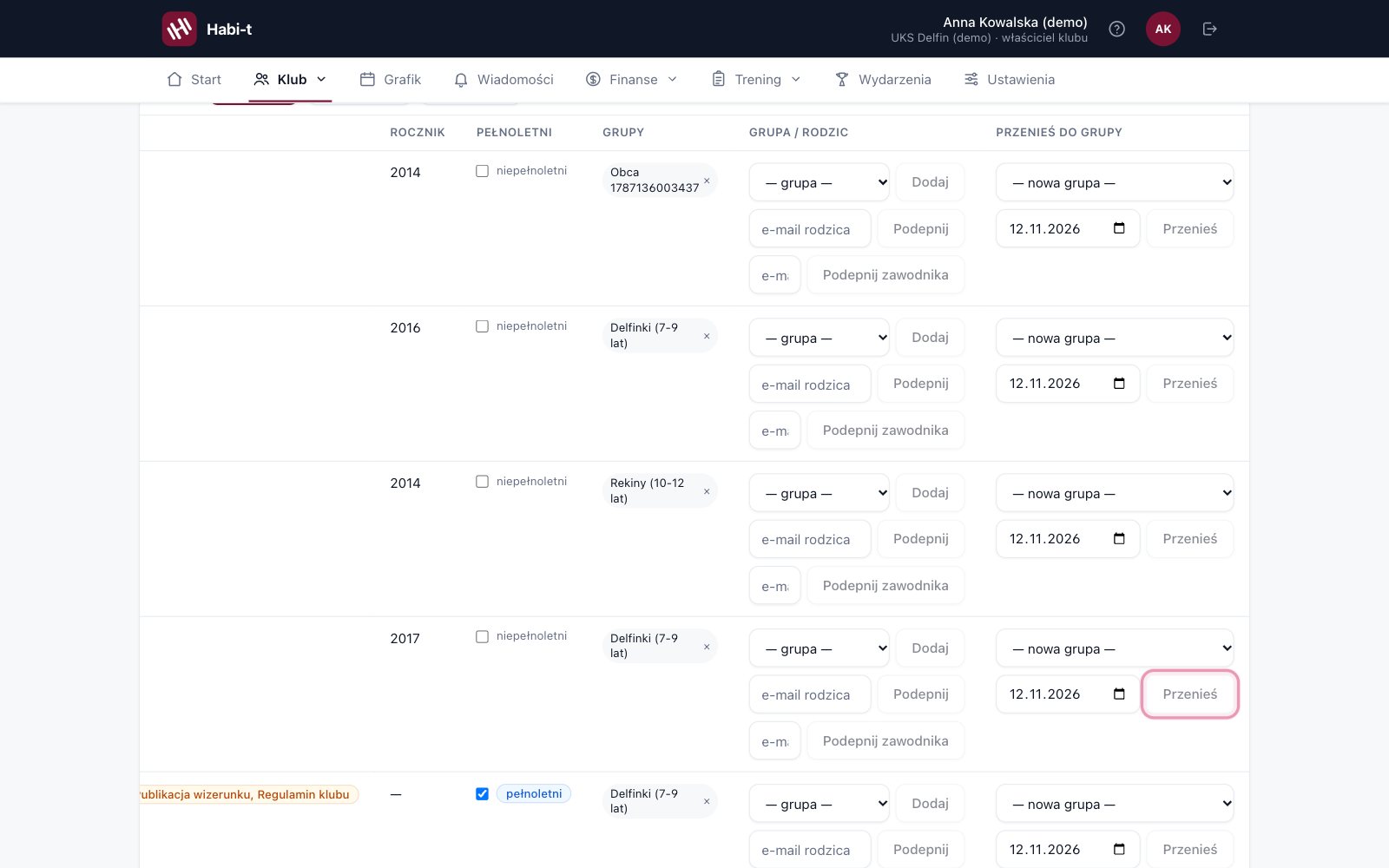
Przyciski Dodaj i Przenieś na liście podopiecznych nie pytają o limit miejsc. Jeśli chcesz pilnować limitu, przydzielaj na tablicy.
Poziom grupy i ustawienia siatki
Poziom grupy. Kliknij na kaflu plakietkę + Poziom (albo obecną wartość), wpisz np. „Etap 2” i kliknij Zapisz. Puste pole usuwa poziom.
Ustawienia siatki. Kliknij Ustawienia siatki. Możesz tu ustawić:
- Jak nazywacie poziom, np. „Pas” w judo albo „Klasa” w gimnastyce,
- wiersz na dzień tygodnia. Po wyłączeniu wszystkie grupy stoją w jednym wierszu „Wszystkie grupy”,
- sekcje w wierszu — oś: …,
- wiek przy nazwisku,
- Domyślna umiejętność na kartkach.
Kliknij Zapisz ustawienia. Te ustawienia obowiązują cały klub.
Powiadomienia dla rodziny
Jeśli dziecko ma otwarte zgłoszenie z naboru, każde wpisanie do grupy (na tablicy, przyciskiem Dodaj albo Przenieś) zamyka zgłoszenie. Rodzina dostaje wtedy e-mail i powiadomienie z nazwą grupy i terminami zajęć. Zwykłe przenosiny bez zgłoszenia z naboru nie wysyłają wiadomości.
Wpisanie dziecka do grupy zdejmuje je też z kolejki do tej grupy.
Najczęstsze pytania
Czemu dziecko jest w „Nieprzypisanych”, choć na liście podopiecznych ma grupę?
Najpewniej jego grupa została zarchiwizowana. Tablica nie pokazuje zarchiwizowanych grup, a dziecko nadal jest w niej zapisane. Przypisz je do aktywnej grupy.