Gdzie są grupy
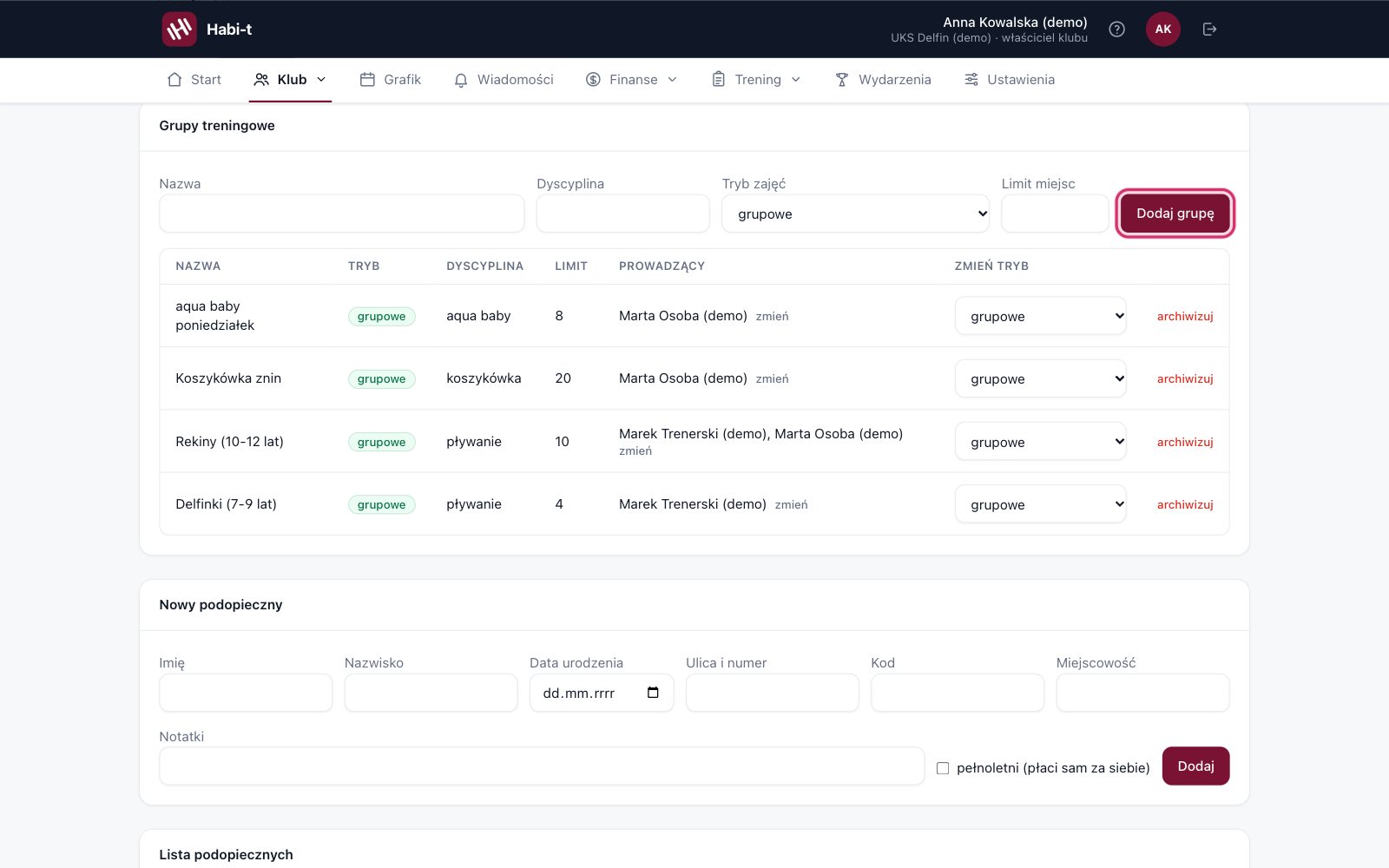
W menu Klub wybierz Podopieczni. Karta Grupy treningowe jest na górze ekranu. To samo miejsce otworzysz z Ustawienia → sekcja Grupy → Grupy treningowe.
Jak założyć grupę
- W karcie Grupy treningowe wpisz Nazwa.
- Wybierz Dyscyplina. Jeśli klub ma listę dyscyplin (Ustawienia → Dyscypliny), wybierasz z niej. Bez listy wpisujesz dyscyplinę ręcznie.
- Ustaw Tryb zajęć: grupowe, indywidualne (1:1) albo zindywidualizowane (mała grupa).
- Wpisz Limit miejsc.
- Kliknij Dodaj grupę.
Nowa grupa pojawi się w tabeli z kolumnami Nazwa, Tryb, Dyscyplina, Limit i Prowadzący.
Tryby zajęć
- grupowe to zwykłe zajęcia grupowe.
- indywidualne (1:1): „Zajęcia indywidualne: jeden podopieczny, praca 1:1.”
- zindywidualizowane: „Zajęcia zindywidualizowane: kilka osób, ale każda pracuje jak 1:1.”
Zajęcia indywidualne i zindywidualizowane to nadal grupy, więc działa dla nich grafik, obecności i składki.
Limit miejsc
Limit nie blokuje zapisu. Na tablicy Przydział do grup grupa ma stan są miejsca, komplet albo ponad limit, a przy próbie dodania dziecka do pełnej grupy tablica pyta o potwierdzenie. Grupa bez limitu ma stan limit nieustalony.
Jak przypisać prowadzącego
Prowadzący to trener przypisany do grupy. Tylko grupy, które trener prowadzi, widzi w widoku moje grupy.
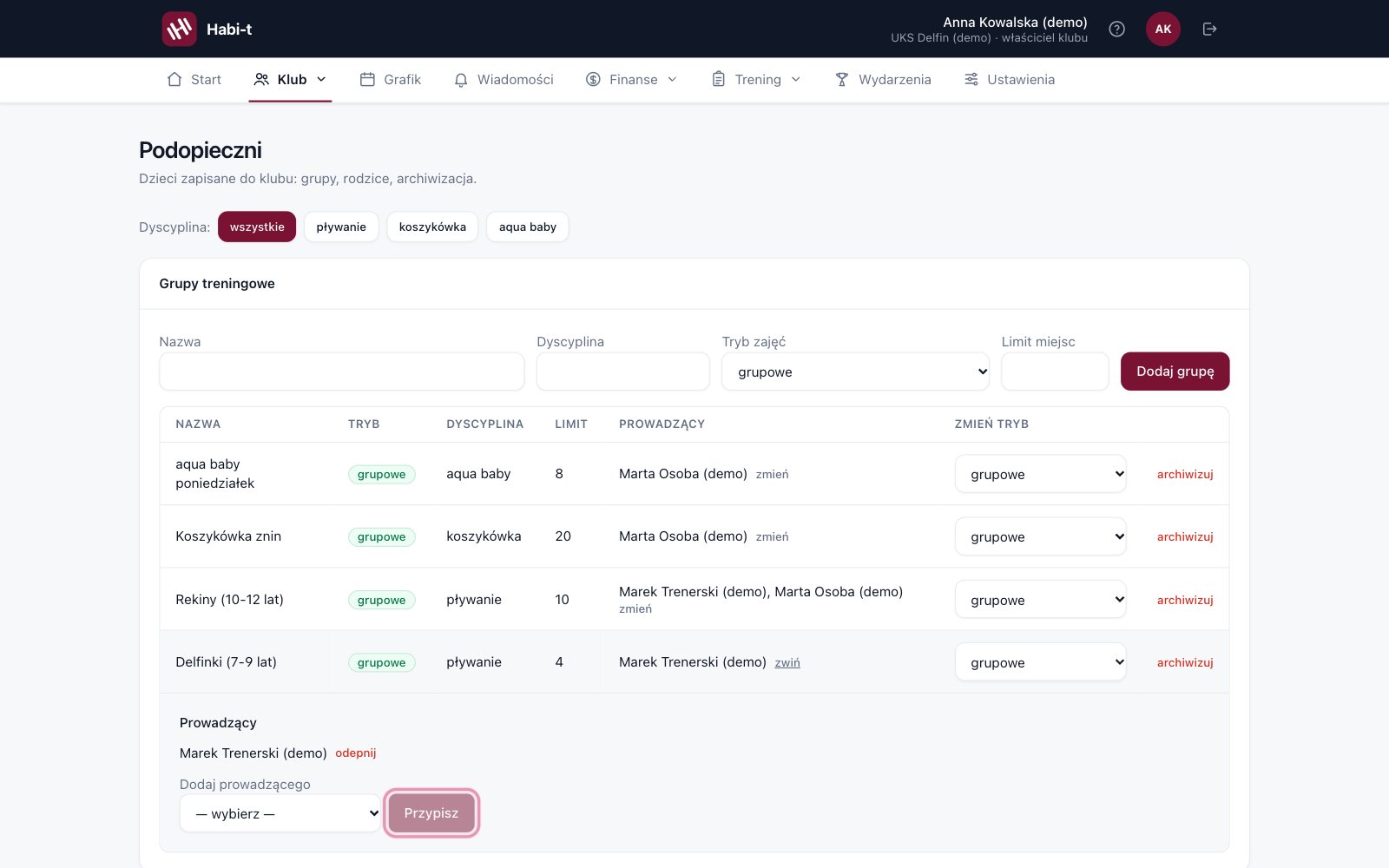
- W kolumnie Prowadzący przy grupie kliknij zmień. Rozwinie się panel Prowadzący.
- W polu Dodaj prowadzącego wybierz osobę z listy — wybierz —.
- Kliknij Przypisz.
Prowadzącego odpinasz przyciskiem odepnij przy jego nazwisku. Panel zamykasz przyciskiem zwiń. Grupa może mieć kilku prowadzących. Prowadzić grupę może tylko pracownik klubu.
Jak zmienić dyscyplinę, tryb i poziom
- Dyscyplina: wybierz nową wartość z listy w kolumnie Dyscyplina. Lista pojawia się tylko wtedy, gdy klub ma listę dyscyplin (Ustawienia → Dyscypliny). Bez niej dyscypliny założonej grupy nie zmienisz w panelu. Dyscyplina wpisana przed założeniem listy klubu ma dopisek „(spoza listy)”.
- Tryb: wybierz nową wartość z listy w kolumnie Zmień tryb.
- Poziom grupy (np. „Etap 2”) ustawiasz na tablicy przydziału: w menu Klub wybierz Przydział do grup, na kaflu grupy kliknij plakietkę + Poziom, wpisz wartość i kliknij Zapisz.
Gdy klub ma co najmniej dwie dyscypliny, na górze ekranu, nad kartą Grupy treningowe, pojawia się przełącznik Dyscyplina:. Pokazuje grupy wybranej dyscypliny i informuje, ile grup innych dyscyplin ukryto. Jak prowadzić listę dyscyplin, przeczytasz w Dyscypliny klubu.
Jak zarchiwizować grupę
Pojedyncza grupa
W ostatniej kolumnie tabeli kliknij archiwizuj. Grupa znika od razu, bez dodatkowego pytania, więc klikaj ostrożnie.
Po sezonie, kilka grup naraz
- Wejdź w Ustawienia → Semestr i dni wolne.
- Znajdź kartę Grupy do archiwum po sezonie. System podpowiada tu grupy dopiero po końcu bieżącego semestru i pomija grupy, które mają zajęcia zaplanowane później.
- Sprawdź zaznaczenia. Domyślnie zaznaczone są tylko grupy bez nieopłaconych naliczeń.
- Kliknij Zarchiwizuj zaznaczone i potwierdź w oknie.
Gdy semestr jeszcze trwa, karta pokazuje „Nie ma czego archiwizować. Albo semestr bieżący jeszcze trwa, albo każda grupa ma zajęcia zaplanowane po jego końcu.”
Co robi archiwizacja, a czego nie
Grupa znika z list w panelu (grafik, dziennik, obecności, składki, ogłoszenia, pomiary, raporty) i z portalu rodzica. Przestają dla niej działać alerty. Obecności, naliczenia i wpłaty zostają zapisane.
Archiwizacja nie wypisuje też dzieci. Na tablicy przydziału dziecko, którego jedyna grupa została zarchiwizowana, trafia do Nieprzypisanych. Zarchiwizowanej grupy nie przywrócisz z panelu.
Co widzi trener
Trener widzi tabelę grup bez formularza i bez kolumn zmian. Gdy przełączy Zakres widoku na moje grupy, tabela pokazuje tylko grupy, które prowadzi. Zamiast zmień ma przycisk szczegóły, który pokazuje listę prowadzących.
W aplikacji Habit
W aplikacji personelu zakładka Grupy pokazuje grupy z nazwą, dyscypliną i trybem. Trener zaczyna od grup, które prowadzi. Gdy grup jest więcej niż 5, nad listą pojawia się pole Szukaj grupy lub dyscypliny. Po stuknięciu grupy zobaczysz przycisk Sprawdź obecność i listę Podopieczni (…). Dziecko odrabiające zajęcia z innej grupy ma plakietkę gość.
Zakładanie, zmiana i archiwizacja grup są tylko w panelu w przeglądarce.