Kto ma dostęp
Właściciel i administrator mają Wiadomości w menu zawsze. Trener też je ma, dopóki klub nie odbierze trenerom uprawnienia Czat z rodzicami (w Ustawienia → Widoczności). Bez tego uprawnienia pozycja Wiadomości znika z menu trenera.
Każdy wątek dotyczy jednej pary: dziecko i jego opiekun. Kto go widzi, zależy od adresata wątku:
- Trener prowadzący — tylko trenerzy aktywnych grup dziecka (przy kilku dyscyplinach — trenerzy tej dyscypliny). Dopóki dziecko ma trenera, właściciel i administratorzy tych rozmów nie czytają.
- Biuro klubu — wspólna skrzynka, którą czyta każdy z dostępem do czatu.
- Koordynator zajęć i Zarząd — dawne rozmowy kierowane do osób z tą funkcją.
Jak odpowiedzieć rodzicowi
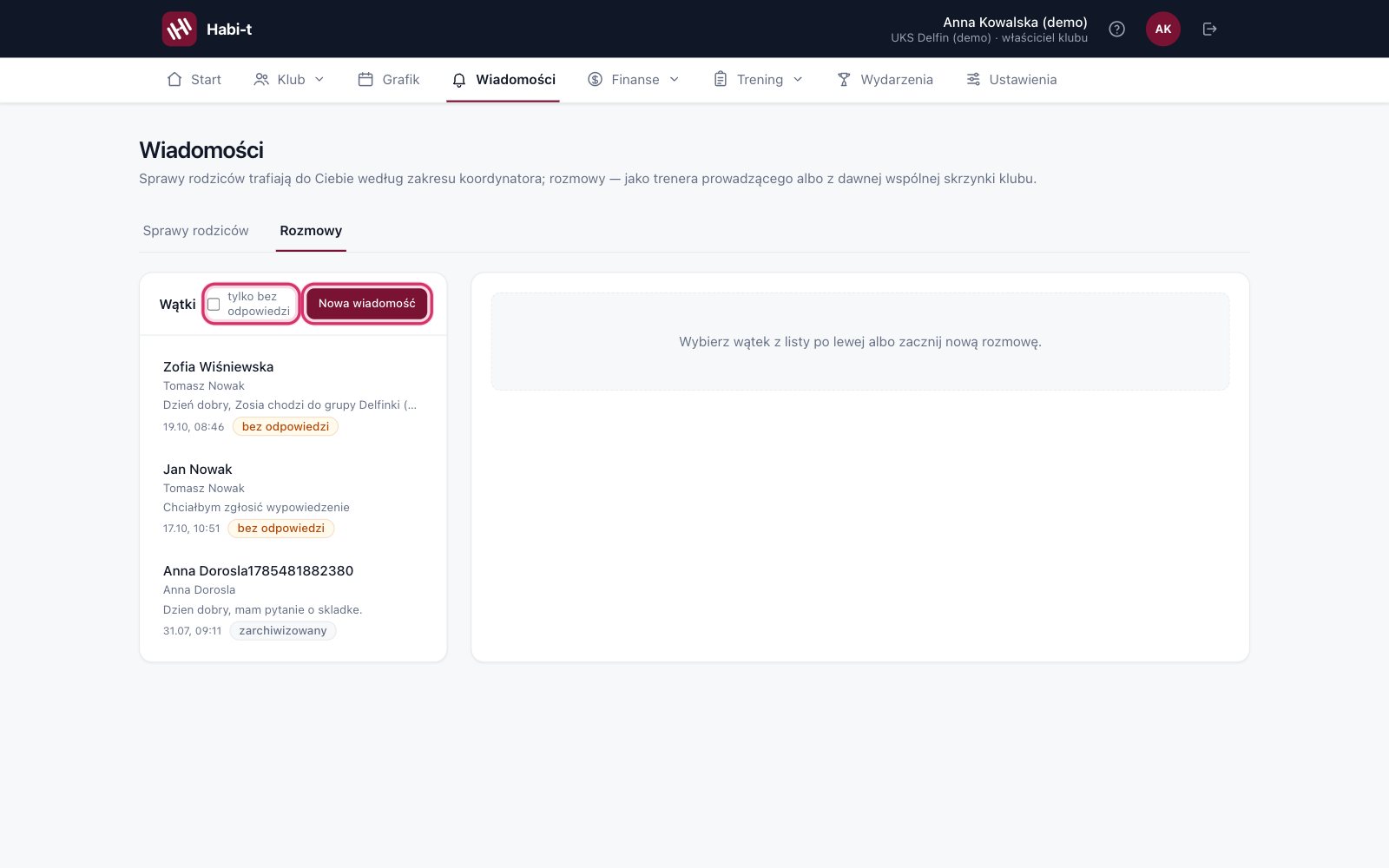
- Kliknij Wiadomości w menu i wybierz zakładkę Rozmowy.
- Na liście Wątki kliknij rozmowę. Przy każdym wątku widać imię dziecka, rodzica, ostatnią wiadomość i plakietki: liczbę nieprzeczytanych, bez odpowiedzi, zarchiwizowany oraz adresata, np. do: trener prowadzący.
- Przeczytaj rozmowę. W nagłówku widać rodzica, datę urodzenia dziecka i adresata wątku.
- Wpisz odpowiedź w polu Odpowiedz rodzicowi… i kliknij Wyślij.
Lista i otwarta rozmowa odświeżają się same. Otwarcie wątku gasi jego licznik nieprzeczytanych. Jedna wiadomość może mieć najwyżej 4000 znaków.
Jak napisać pierwszy do rodzica
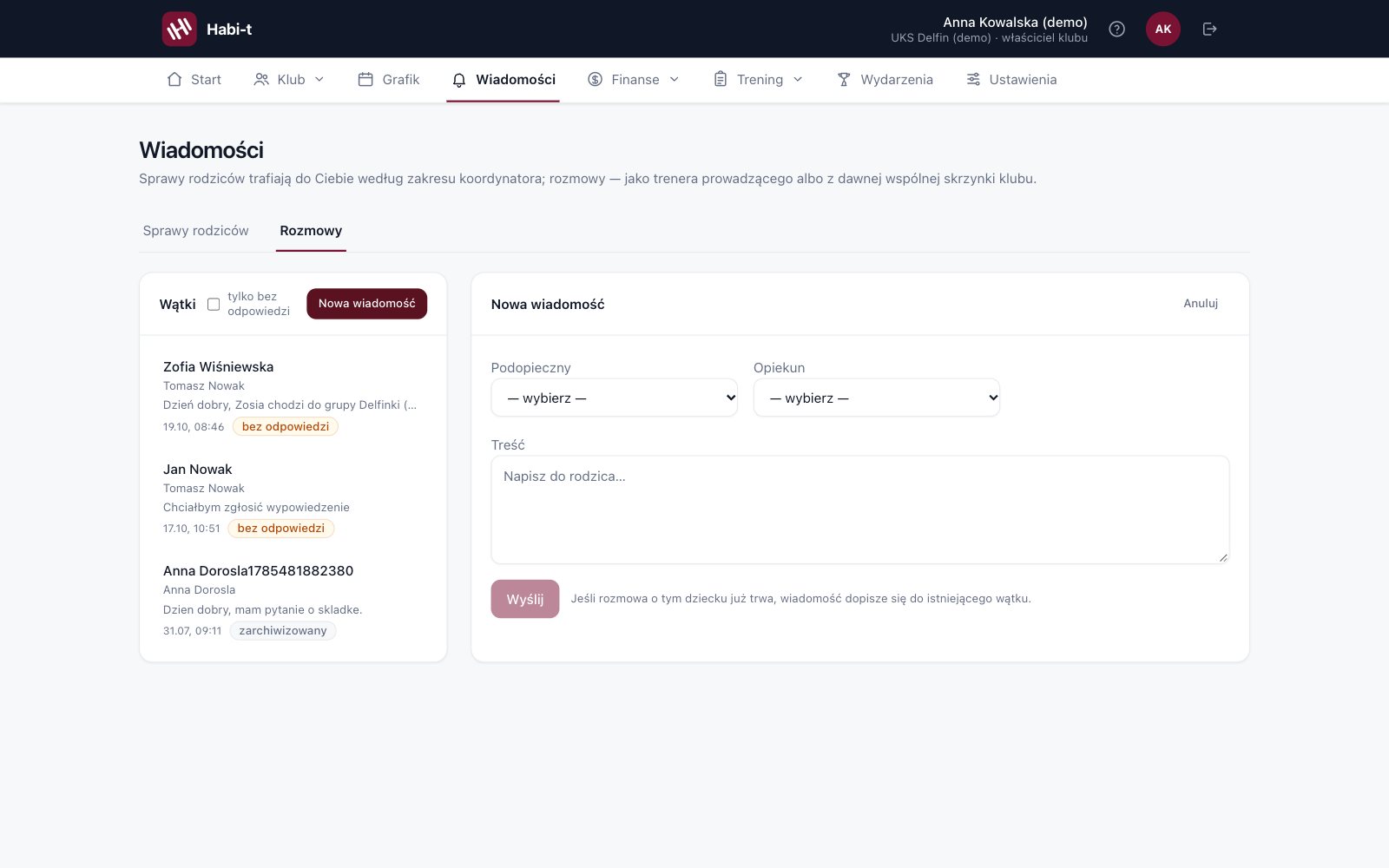
- W zakładce Rozmowy kliknij Nowa wiadomość.
- Wybierz dziecko w polu Podopieczny.
- Wybierz rodzica w polu Opiekun. Jeśli dziecko ma jednego opiekuna, wybierze się sam. Pełnoletni zawodnik jest na liście z dopiskiem „(uczestnik pełnoletni)”.
- Wpisz wiadomość w polu Treść (Napisz do rodzica…) i kliknij Wyślij. Anuluj zamyka formularz.
Jeśli rozmowa o tym dziecku z tym opiekunem już trwa, wiadomość dopisze się do istniejącego wątku. Każdy opiekun ma osobny wątek.
Gdy zobaczysz komunikat „Ten podopieczny nie ma podpiętego opiekuna — podepnij go na karcie podopiecznego.”, najpierw dodaj opiekuna na karcie dziecka.
Zarchiwizowany podopieczny
Po archiwizacji dziecka jego wątek zostaje zamknięty: „Podopieczny został zarchiwizowany — wątek jest zamknięty i służy już tylko do wglądu.” Możesz przeczytać historię, ale nie wyślesz nowej wiadomości.
Powiadomienia
Dla rodzica. Gdy odpiszesz, rodzic dostaje w aplikacji powiadomienie „Nowa wiadomość od klubu” z imieniem dziecka, bez treści. Jeśli nie przeczyta wiadomości przez 15 minut, dostanie też e-mail — bez treści, z prośbą o zalogowanie się.
Dla Ciebie. Gdy rodzic napisze, adresat wątku dostaje powiadomienie „Nowa wiadomość od rodzica” („W sprawie: imię i nazwisko dziecka”). Przy wspólnej skrzynce klubu powiadomienie trafia do właściciela i administratorów. Kilka wiadomości w ciągu 10 minut budzi tylko raz. Po 15 minutach bez przeczytania przychodzi też e-mail z linkiem do Wiadomości.
W aplikacji Habit
W zakładce Wiadomości przełącz się na Rozmowy, aby zobaczyć wątki z rodzicami. Nową rozmowę zaczniesz z karty dziecka:
- Otwórz kartę podopiecznego.
- Stuknij Napisz do rodzica — otworzy się formularz Nowa rozmowa. Jeśli rozmowa już istnieje, zamiast tego zobaczysz Otwórz rozmowę z rodzicem.
Stuknięcie powiadomienia „Nowa wiadomość od rodzica” otwiera od razu właściwą rozmowę.
Najczęstsze pytania
Dlaczego trener nie widzi zakładki „Wiadomości”?
Klub odebrał trenerom uprawnienie Czat z rodzicami. Właściciel albo administrator przywróci je w Ustawienia → Widoczności.