Kto może to zrobić
Naliczać składki może tylko właściciel lub administrator klubu — w panelu w Finanse → Składki albo w aplikacji Habit.
Zanim naliczysz
Sprawdź trzy rzeczy:
- Klub ma podłączone Przelewy24 (Finanse → Płatności → Konfiguracja P24). Bez tego żadna składka nie powstanie.
- Harmonogram ma w tabeli Harmonogramy plakietkę aktywny.
- Dzieci mają podpiętego rodzica lub opiekuna z adresem e-mail (albo są pełnoletnie i mają własne konto). Dziecko bez opiekuna zostanie pominięte — naliczy się przy kolejnym naliczeniu, gdy podepniesz rodzica.
Naliczanie automatyczne
Nie musisz nic klikać. Codziennie o 6:00 system nalicza składki za bieżący miesiąc z tych aktywnych harmonogramów, których Dzień naliczenia wypada tego dnia — np. harmonogram z dniem 10 nalicza się 10. dnia każdego miesiąca. Opłaty jednorazowe i kaucje naliczają się 1. dnia miesiąca.
Każda składka dostaje własny link do zapłaty przez Przelewy24. Płatnik dostaje e-mail z kwotą, wyliczeniem (np. przy składce za zajęcia) i linkiem „Opłać online”, a jeśli ma konto w aplikacji — także powiadomienie „Nowa składka do zapłaty”.
Naliczenie od razu: „Nalicz teraz”
- Otwórz Finanse → Składki.
- W nagłówku karty Harmonogramy kliknij Nalicz teraz. W trakcie pracy przycisk pokazuje „Naliczanie…”.
- Przeczytaj komunikat obok przycisku, np. „Naliczono: 5, pominięto (zwolnieni / już naliczone / bez rodzica): 3.” Jeśli część składek nie powstała, komunikat dopisze „Nie udało się naliczyć: …” z prośbą o sprawdzenie konfiguracji Przelewy24.
- Nowe składki zobaczysz niżej, w karcie Naliczone składki (kolumny Okres, Podopieczny, Harmonogram, Rodzaj, Kwota, Status płatności).
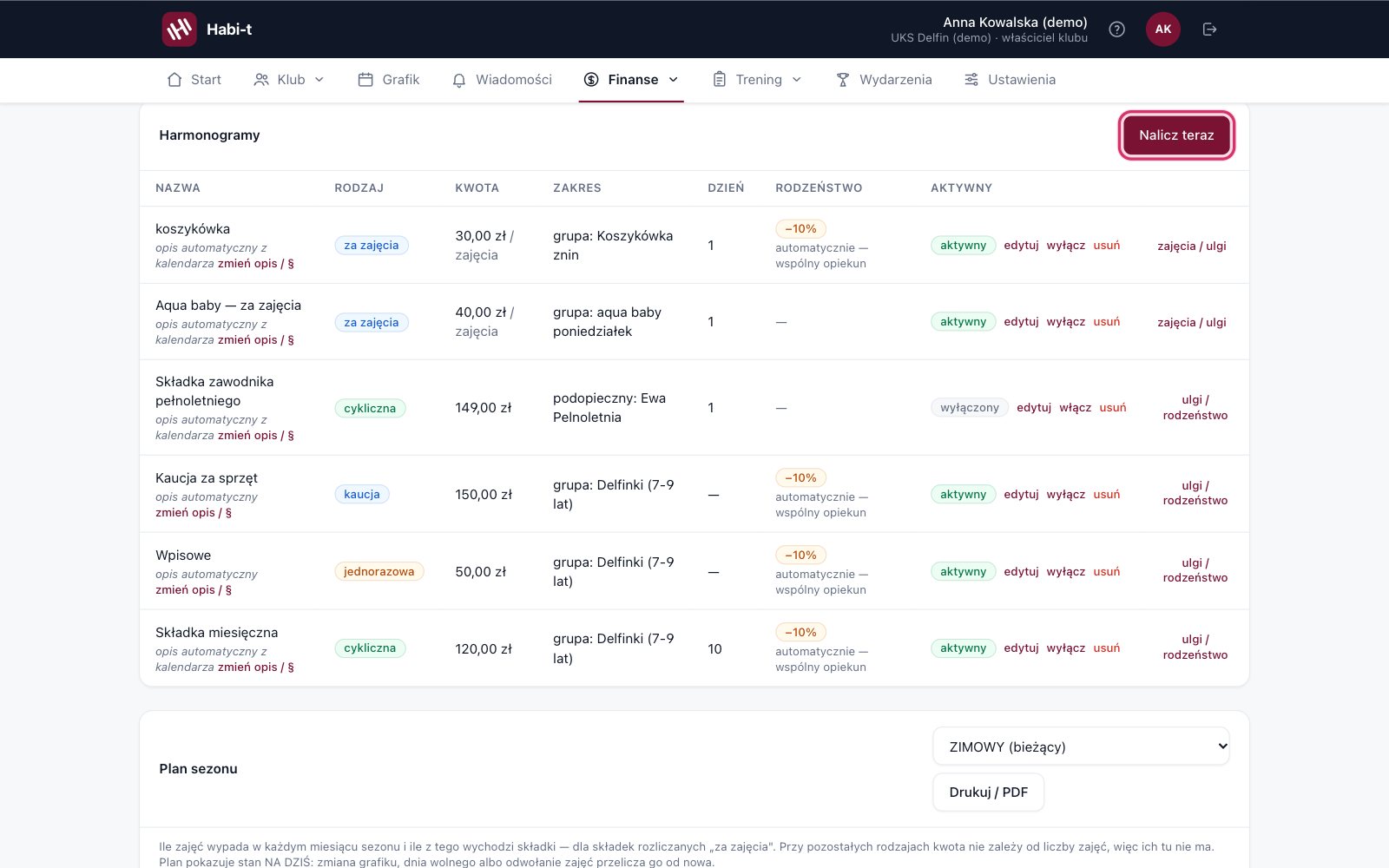
Nalicz teraz nalicza składki za bieżący miesiąc ze wszystkich aktywnych harmonogramów klubu naraz, niezależnie od ich Dnia naliczenia. Ponowne kliknięcie nie zdubluje składek za ten sam miesiąc — już naliczone trafią do licznika „pominięto”.
Kwota zostaje taka, jak w dniu naliczenia
Przy naliczeniu kwota, wyliczenie i terminy zajęć zapisują się w składce. Późniejsza zmiana cennika, grafiku czy ulg nie zmienia już naliczonych składek — działa od kolejnego naliczenia. Pojedynczą składkę poprawisz przyciskiem Zmień kwotę.
Plan sezonu dla składek za zajęcia
Karta Plan sezonu pokazuje z góry, ile zajęć wypada w każdym miesiącu sezonu i ile z tego wyjdzie składki. Dotyczy tylko aktywnych składek rozliczanych za zajęcia.
- W karcie Plan sezonu wybierz sezon z listy (bieżący ma dopisek „(bieżący)”).
- Przeczytaj tabelę: dla każdego miesiąca liczba zajęć i kwota, kolumna Razem i Dlaczego tyle. Miesiąc tańszy od pełnego ma plakietkę miesiąc niepełny i listę odjętych dni (dni wolne, odwołane zajęcia, początek lub koniec sezonu).
- W wierszu Cały sezon zobaczysz sumę.
- Aby wydrukować plan albo zapisać go jako PDF, kliknij Drukuj / PDF.
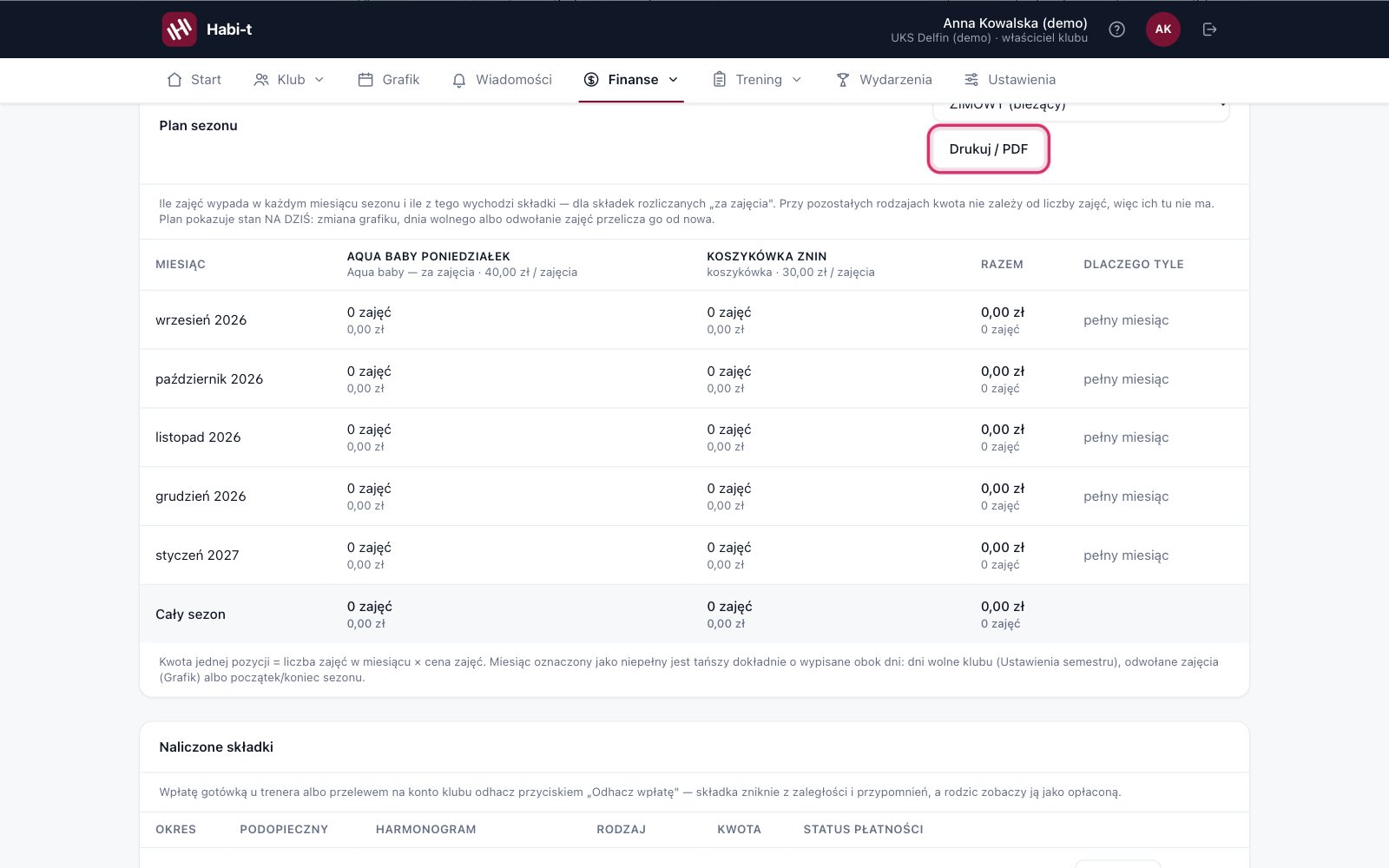
Plan pokazuje stan na dziś — zmiana grafiku, dodanie dnia wolnego albo odwołanie zajęć przelicza go od nowa.
Jeśli klub nie ma jeszcze sezonu, zobaczysz prośbę o założenie go w „Ustawieniach semestru”. Jeśli żadna aktywna składka nie jest rozliczana za zajęcia, plan będzie pusty.
W aplikacji Habit
Na koncie właściciela lub administratora otwórz Więcej → Składki. Przy każdym planie składek są dwa przyciski:
- Nalicz teraz — nalicza składki za bieżący miesiąc ze wszystkich aktywnych harmonogramów (nie tylko z tego jednego planu). Po naliczeniu zobaczysz ten sam komunikat co w panelu: ile składek naliczono, ile pominięto i — jeśli coś się nie udało — ile składek nie powstało.
- Wyślij przypomnienia — wysyła ponownie e-mail o nieopłaconych składkach za bieżący miesiąc ze wszystkich planów (nie tylko z tego jednego). Rodzic dwojga dzieci dostaje jeden e-mail ze wszystkimi należnościami. Ten przycisk niczego nie nalicza.
Najczęstsze pytania
Czy mogę ustawić naliczanie np. na 10. dzień miesiąca?
Tak. Ustaw Dzień naliczenia w harmonogramie (od 1 do 28) — składki z tego harmonogramu naliczą się tego dnia o 6:00. Każdy harmonogram może mieć inny dzień.
Dlaczego jedno dziecko nie dostało składki?
Najczęściej dlatego, że nie ma podpiętego rodzica z adresem e-mail, ma zwolnienie albo nie jest już aktywne w grupie. Sprawdź kartę dziecka i podgląd naliczenia w panelu ulgi / rodzeństwo przy harmonogramie.