Kto może to zrobić
Harmonogramy zakłada, zmienia, wyłącza i usuwa tylko właściciel lub administrator klubu, w panelu w przeglądarce. Otwórz Finanse → Składki (albo Ustawienia → Składki i ulgi).
Rodzaje składek
| Rodzaj | Jak liczy się kwota | Jak często |
|---|---|---|
| cykliczna (co miesiąc) | stała kwota | co miesiąc |
| za zajęcia (wg grafiku) | liczba zajęć w miesiącu × cena zajęć | co miesiąc |
| za lekcję (pakiet lekcji) | liczba lekcji × cena lekcji | co miesiąc |
| jednorazowa | stała kwota | raz na podopiecznego |
| kaucja (zwrotna) | stała kwota, do zwrotu | raz na podopiecznego |
Przy składce za zajęcia system bierze zajęcia z grafiku grupy i odejmuje dni wolne z ustawień semestru oraz zajęcia odwołane w grafiku. Przy zakresie „podopieczny” liczy zajęcia wszystkich grup, do których dziecko należy.
Przy składce za lekcję kwota wynika z pakietu lekcji dziecka, a jeśli dziecko nie ma pakietu — z pola Lekcji w miesiącu. Pakiet konkretnego dziecka ustawisz po zapisaniu harmonogramu, w panelu pakiety / ulgi.
Jak dodać harmonogram
- Otwórz Finanse → Składki.
- W karcie Nowy harmonogram składki wpisz Nazwa, np. „Składka miesięczna”.
- Wybierz Rodzaj. Przy każdym rodzaju innym niż cykliczna (co miesiąc) pod formularzem pojawi się krótki opis, jak liczona będzie kwota.
- Wpisz kwotę. Pole nazywa się Kwota (zł), przy składce za zajęcia Cena zajęć (zł), a przy składce za lekcję Cena lekcji (zł) — wtedy dochodzi też pole Lekcji w miesiącu.
- W polu Zakres wybierz grupa i wskaż Grupa albo podopieczny i wskaż Podopieczny.
- Przy składkach naliczanych co miesiąc uzupełnij Dzień naliczenia (od 1 do 28) — tego dnia o 6:00 system sam naliczy składki.
- Opcjonalnie wpisz Opis dla rodzica (opcjonalnie) i Punkt regulaminu, np. „§ 5 ust. 2”.
- Kliknij Dodaj.
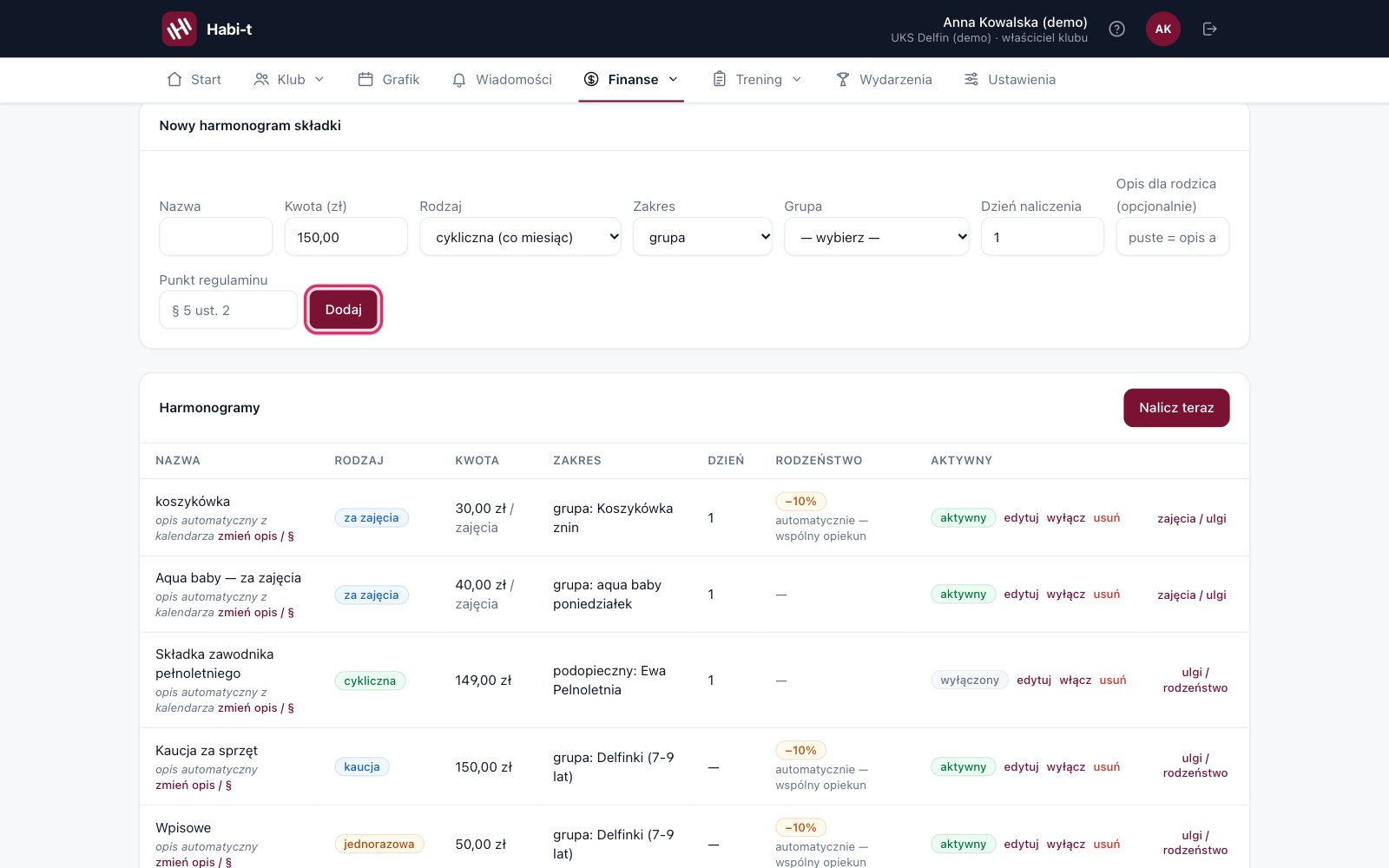
Harmonogram pojawi się w tabeli Harmonogramy z kolumnami Nazwa, Rodzaj, Kwota, Zakres, Dzień, Rodzeństwo i Aktywny.
Opis „za co” widoczny dla rodzica
Rodzic widzi przy składce, za co płaci. Możesz zostawić opis automatyczny albo wpisać własny.
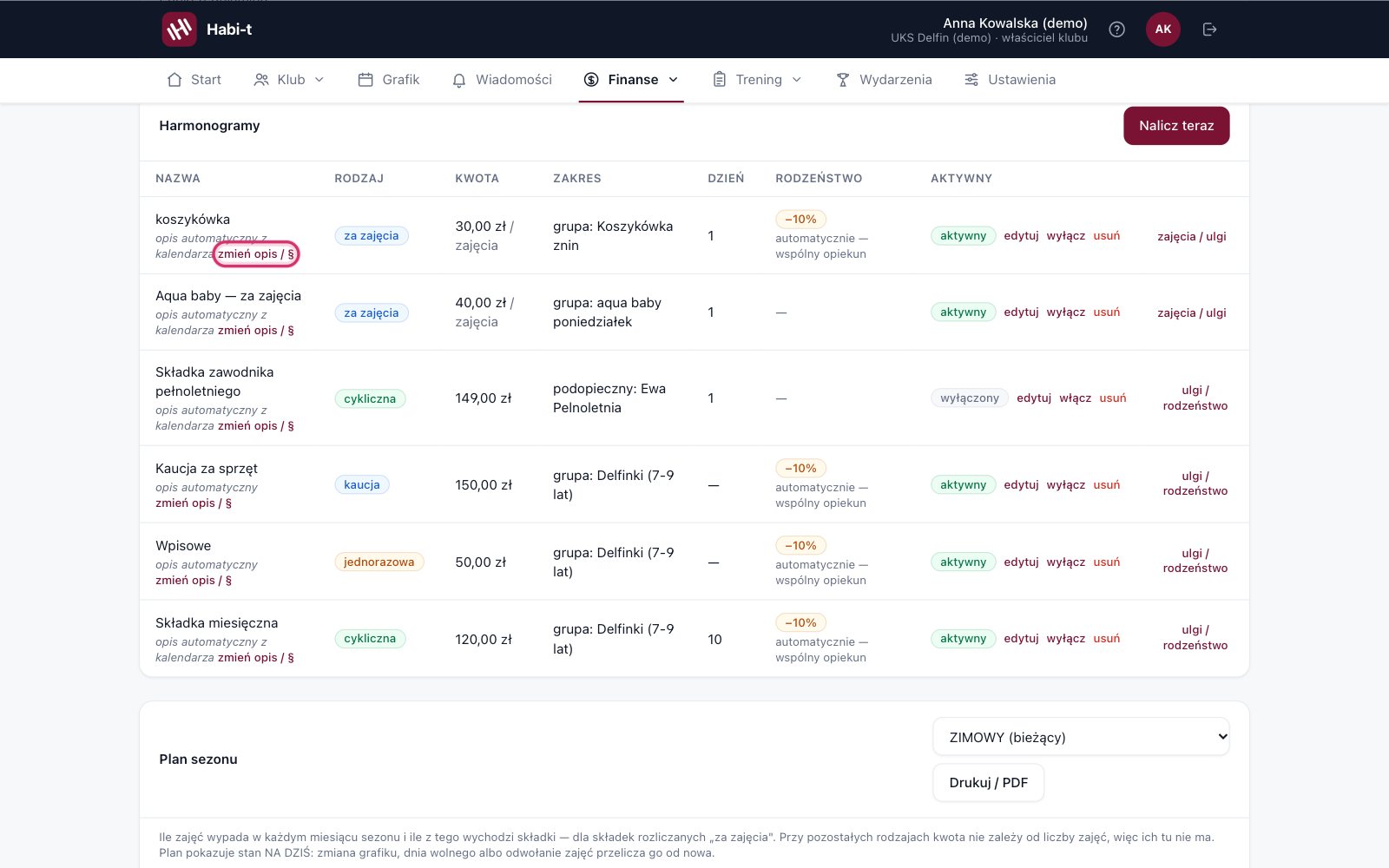
- W tabeli Harmonogramy, pod nazwą harmonogramu, kliknij zmień opis / §.
- Wybierz Automatycznie z kalendarza (przy składce za lekcję, opłacie jednorazowej i kaucji ta opcja nazywa się Automatycznie) albo Własna treść.
- W trybie Własna treść wpisz tekst albo wybierz paragraf z listy Wstaw z regulaminu… — system wstawi jego treść i uzupełni punkt regulaminu. Lista pojawia się tylko wtedy, gdy klub ma regulamin z ponumerowanymi paragrafami.
- W razie potrzeby popraw punkt regulaminu, np. „§ 5 ust. 2”.
- Kliknij zapisz (albo anuluj).
W trybie automatycznym rodzic zobaczy rodzaj, miesiąc i grupę, a przy składce miesięcznej i za zajęcia także terminy zajęć z grafiku z dniami wolnymi i odwołanymi. Przy składce za zajęcia i za lekcję zobaczy też wyliczenie kwoty.
Gdy wpisany punkt nie istnieje w regulaminie, zobaczysz ostrzeżenie „Takiego paragrafu nie ma w regulaminie.”, a w tabeli dopisek „(nie ma go w regulaminie)”. Rodzic po kliknięciu „§” trafia do regulaminu klubu.
Edycja, wyłączenie i usunięcie
Zmiana nazwy, kwoty lub dnia
- W kolumnie Aktywny kliknij edytuj.
- Zmień Nazwa, kwotę, Rodzaj, Lekcji w miesiącu lub Dzień naliczenia.
- Kliknij Zapisz zmiany (albo Anuluj).
Nowa kwota obowiązuje od następnego naliczenia. Składki już naliczone zostają z dawną kwotą — pojedynczą poprawisz w karcie Naliczone składki przyciskiem Zmień kwotę.
Zakresu (grupa albo podopieczny) nie zmienisz w edycji. Jeśli opłata ma dotyczyć innej grupy, załóż nowy harmonogram.
Wstrzymanie naliczania
Kliknij wyłącz — plakietka zmieni się na wyłączony i z tego harmonogramu nie powstaną nowe składki. Przywrócisz go przyciskiem włącz.
Usunięcie
Kliknij usuń i potwierdź okno. Usunąć możesz tylko harmonogram, z którego nic jeszcze nie naliczono. Jeśli są już naliczenia, system odmówi — wtedy wyłącz harmonogram, żeby zachować historię wpłat.
W aplikacji Habit
Na koncie właściciela lub administratora w aplikacji Habit otwórz Więcej → Składki. Zobaczysz listę planów składek z kwotą, rodzajem, grupą i plakietką aktywny lub wyłączony. Harmonogramów nie zakłada się w aplikacji — gdy klub nie ma żadnego, aplikacja podpowie, że zakłada się je w panelu webowym.
Najczęstsze pytania
Czy pole „Dzień naliczenia” decyduje, kiedy składka się naliczy?
Tak. Automat nalicza składki z harmonogramu w jego Dniu naliczenia o 6:00. Jeśli chcesz naliczyć je od razu, użyj przycisku Nalicz teraz — on nalicza wszystkie aktywne harmonogramy niezależnie od dnia.
Podniosłem kwotę, a rodzic dalej widzi starą
Składki już naliczone zachowują kwotę z dnia naliczenia. Nowa kwota wejdzie od kolejnego naliczenia. Pojedynczą składkę poprawisz przyciskiem Zmień kwotę w karcie Naliczone składki.