Kto ma dostęp
Raporty otworzysz w Finanse → Raporty. Menu Finanse widzi tylko właściciel i administrator klubu. Trener korzysta z dziennika frekwencji w menu Klub.
Jakie raporty są dostępne
Na górze ekranu są trzy zakładki:
- Lista osobowa — kto trenuje w klubie i kto jest jego opiekunem,
- Frekwencja — obecności każdego dziecka w wybranym okresie,
- Finanse — składki naliczone za jeden miesiąc i ich stan.
Jeśli klub prowadzi co najmniej dwie dyscypliny, nad listą osobową i frekwencją zobaczysz przełącznik Dyscyplina: z przyciskiem wszystkie i nazwami dyscyplin. Wybór dyscypliny zawęża listę grup i całe zestawienie, a gdy wybierzesz konkretną grupę, liczy się grupa. Ten wybór jest wspólny dla całego panelu — przeglądarka go pamięta, więc po powrocie do Raportów zobaczysz dyscyplinę wybraną ostatnio, np. w dzienniku frekwencji. Zakładka Finanse nie dzieli się na dyscypliny.
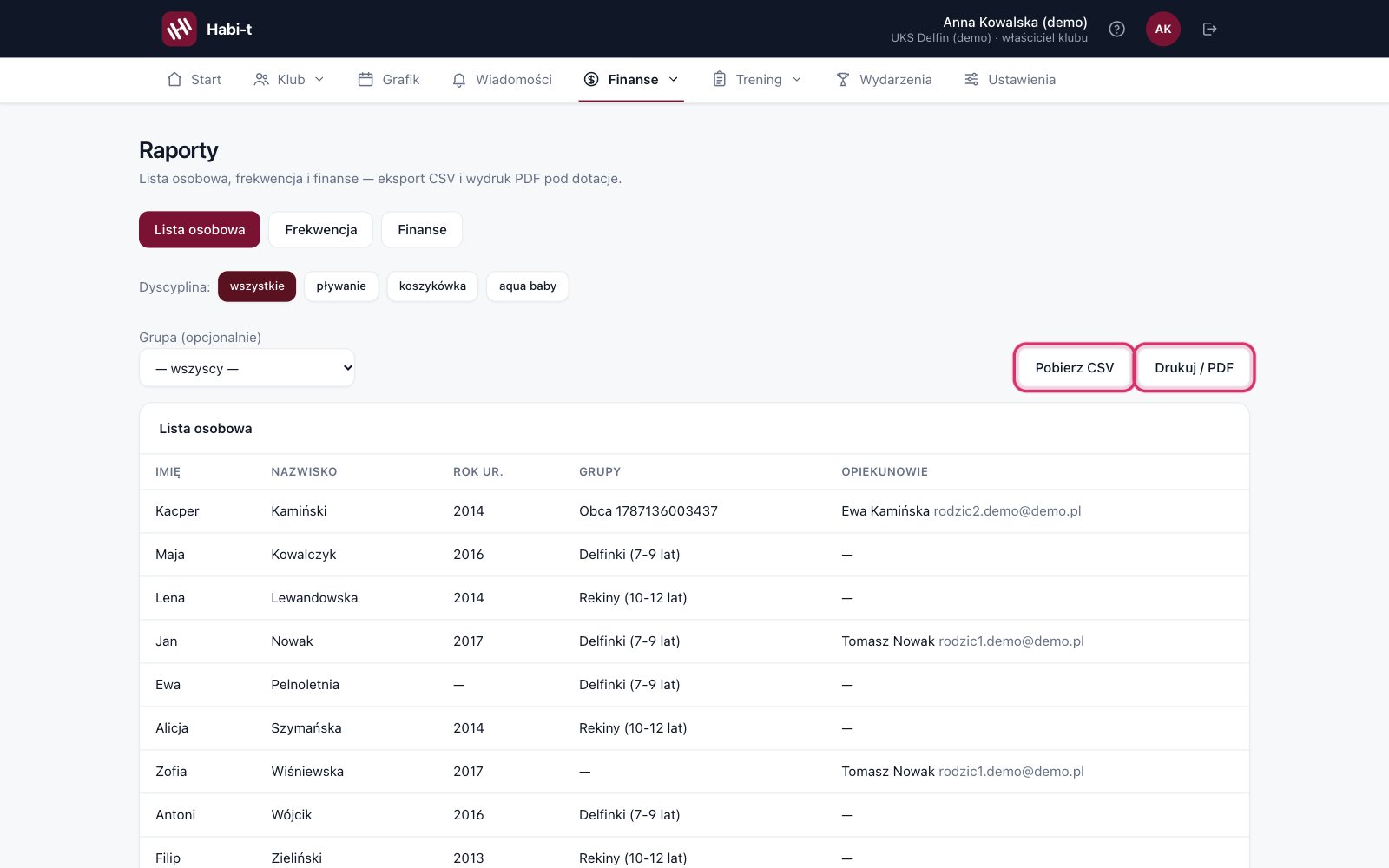
Lista osobowa
- Otwórz Finanse → Raporty. Zakładka Lista osobowa otwiera się jako pierwsza.
- W polu Grupa (opcjonalnie) wybierz grupę albo zostaw — wszyscy —. Przy wybranej dyscyplinie ta pozycja ma jej nazwę, np. — wszyscy: pływanie —, a lista grup pokazuje tylko grupy tej dyscypliny.
- Sprawdź tabelę: Imię, Nazwisko, Rok ur., Grupy, Opiekunowie (imię i nazwisko oraz adres e-mail). Gdy dziecko nie ma grupy albo opiekuna, w kolumnie stoi —.
- Kliknij Pobierz CSV albo Drukuj / PDF.
Co trafia na listę:
- przy wybranej grupie — dzieci, które obecnie do niej należą,
- przy — wszyscy — — wszystkie dzieci z aktywnymi kartami, także te bez grupy,
- przy wybranej dyscyplinie — dzieci z grup tej dyscypliny oraz dzieci bez grupy zapisane do niej przez formularz naboru.
Dzieci z kartami zarchiwizowanymi nie ma na liście. Więcej o archiwizacji przeczytasz w artykule Archiwizacja i usunięcie karty.
Frekwencja za okres
Ustawiasz Od (domyślnie pierwszy dzień bieżącego miesiąca), Do (domyślnie dziś) i opcjonalnie grupę — bez wyboru pole pokazuje — wszystkie — — a tabela Frekwencja zbiorcza pokazuje dla każdego dziecka z co najmniej jednym wpisem obecności kolumny Obecny, Nieobecny, Uspr., Razem i % obecności. Gdy w okresie nie ma żadnych wpisów, zobaczysz Brak wpisów obecności w tym zakresie. Krok po kroku, razem z kolorami procentów, opisuje to artykuł Dziennik frekwencji i raport frekwencji.
Plik CSV z frekwencją ma dwie kolumny więcej niż tabela na ekranie: w tym odrobione (ile nieobecności dziecko odrobiło w innej grupie) i Odrobienia (zajęcia w innej grupie). Dzieci, które w danej grupie tylko odrabiały zajęcia, nie mają w jej zestawieniu wiersza — ich frekwencję znajdziesz w raporcie ich własnej grupy.
Zestawienie składek za miesiąc
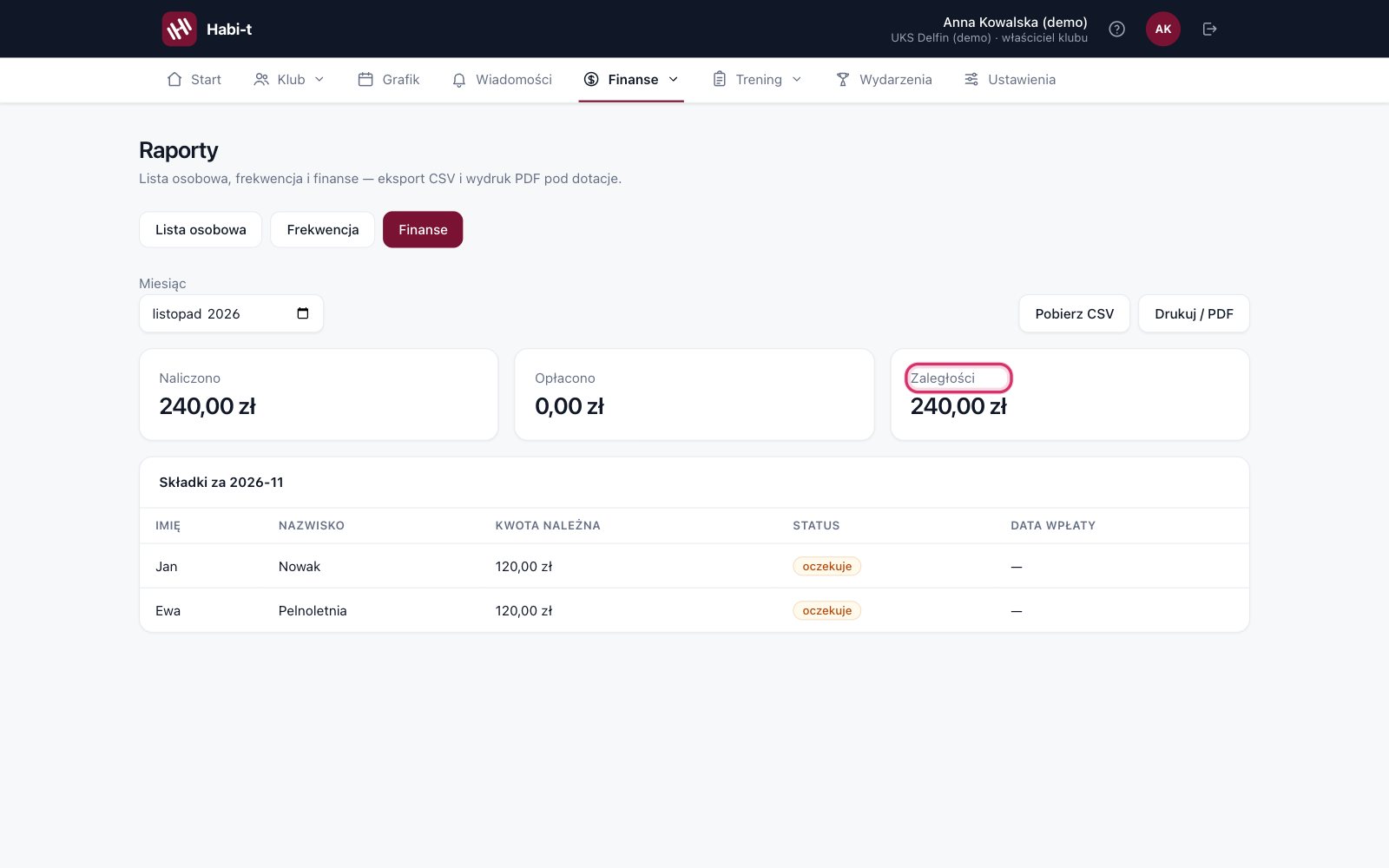
- Kliknij zakładkę Finanse.
- W polu Miesiąc wybierz okres — domyślnie jest bieżący.
- Odczytaj kafle Naliczono, Opłacono i Zaległości.
- Poniżej, w karcie Składki za …, zobaczysz każdą składkę: Imię, Nazwisko, Kwota należna, Status i Data wpłaty.
Status opłacona mają składki zapłacone online oraz te, które odhaczyłeś jako zapłacone gotówką lub przelewem albo w całości zaksięgowałeś z wyciągu bankowego. Pozostałe mają status oczekuje. Składka zapłacona tylko w części też ma status oczekuje, dopóki rodzic nie dopłaci reszty — do tego czasu jej pełna kwota liczy się do Zaległości, a wpłacona część nie trafia do kafla Opłacono. Składki anulowane nie pojawiają się w zestawieniu. Jak odhaczać wpłaty, przeczytasz w artykule Odhaczanie wpłat.
Jeśli za wybrany miesiąc nic nie naliczono, zobaczysz Brak naliczonych składek w tym okresie.
Eksport: plik CSV i wydruk
Pobierz CSV zapisuje na komputerze plik z tymi samymi danymi co na ekranie, łącznie z wybraną grupą, dyscypliną i okresem. Plik otworzysz w Excelu z polskimi znakami. W pliku z frekwencją kolumna usprawiedliwień nazywa się Usprawiedliwiony, a w pliku ze składkami kwota jest w kolumnie Kwota (bez „zł”). Nazwa pliku mówi, co w nim jest, np. lista-osobowa-2026-11-10.csv, frekwencja-2026-11-01_2026-11-10.csv albo finanse-2026-11.csv.
Drukuj / PDF otwiera okno drukowania przeglądarki. Drukuje się sama tabela, bez menu i przycisków, a w oknie drukowania możesz wybrać zapis do pliku PDF. Wydruk dostaje nagłówek z danymi klubu:
- logo i nazwa klubu,
- adres oraz NIP, REGON i KRS — o ile są wpisane w danych klubu,
- data i godzina wygenerowania (Wygenerowano:),
- tytuł i zakres, np. nazwa grupy, dyscyplina albo okres.
Najczęstsze pytania
Nad tabelą pojawił się pasek „Pokazujemy ostatnie pobrane dane — odświeżenie się nie udało”. Co to znaczy?
Odświeżenie danych się nie udało, więc widzisz liczby z poprzedniego odczytu. Pasek trafia też na wydruk, żeby dokument nie udawał aktualnego. Kliknij Odśwież w pasku, a gdy pasek zniknie, wydrukuj raport jeszcze raz.
Czy raporty są w aplikacji Habit?
Nie. Raporty, pliki CSV i wydruki są tylko w panelu w przeglądarce. W aplikacji Habit na iPhonie trener i administrator mają miesięczny dziennik frekwencji: Więcej → Dziennik frekwencji.
W zestawieniu składek jest dziecko, którego nie ma na liście osobowej
Lista osobowa pomija dzieci z zarchiwizowanymi kartami, a zestawienie składek pokazuje wszystkie składki naliczone za dany miesiąc — także dzieciom, których karty zarchiwizowano później.