Kto może to zrobić
Zniżki, ulgi, zwolnienia, pakiety lekcji, pary rodzeństwa i decyzje o wnioskach ustawia tylko właściciel lub administrator klubu w Finanse → Składki. Rodzic może złożyć wniosek o ulgę rodzinną w portalu lub w aplikacji Habit.
Gdzie to znajdziesz
W tabeli Harmonogramy kliknij w ostatniej kolumnie przy wybranym harmonogramie ulgi / rodzeństwo. Przy składce za zajęcia ten przycisk nazywa się zajęcia / ulgi, a przy składce za lekcję — pakiety / ulgi. Pod wierszem rozwinie się panel ustawień tego harmonogramu.
Zniżka na rodzeństwo
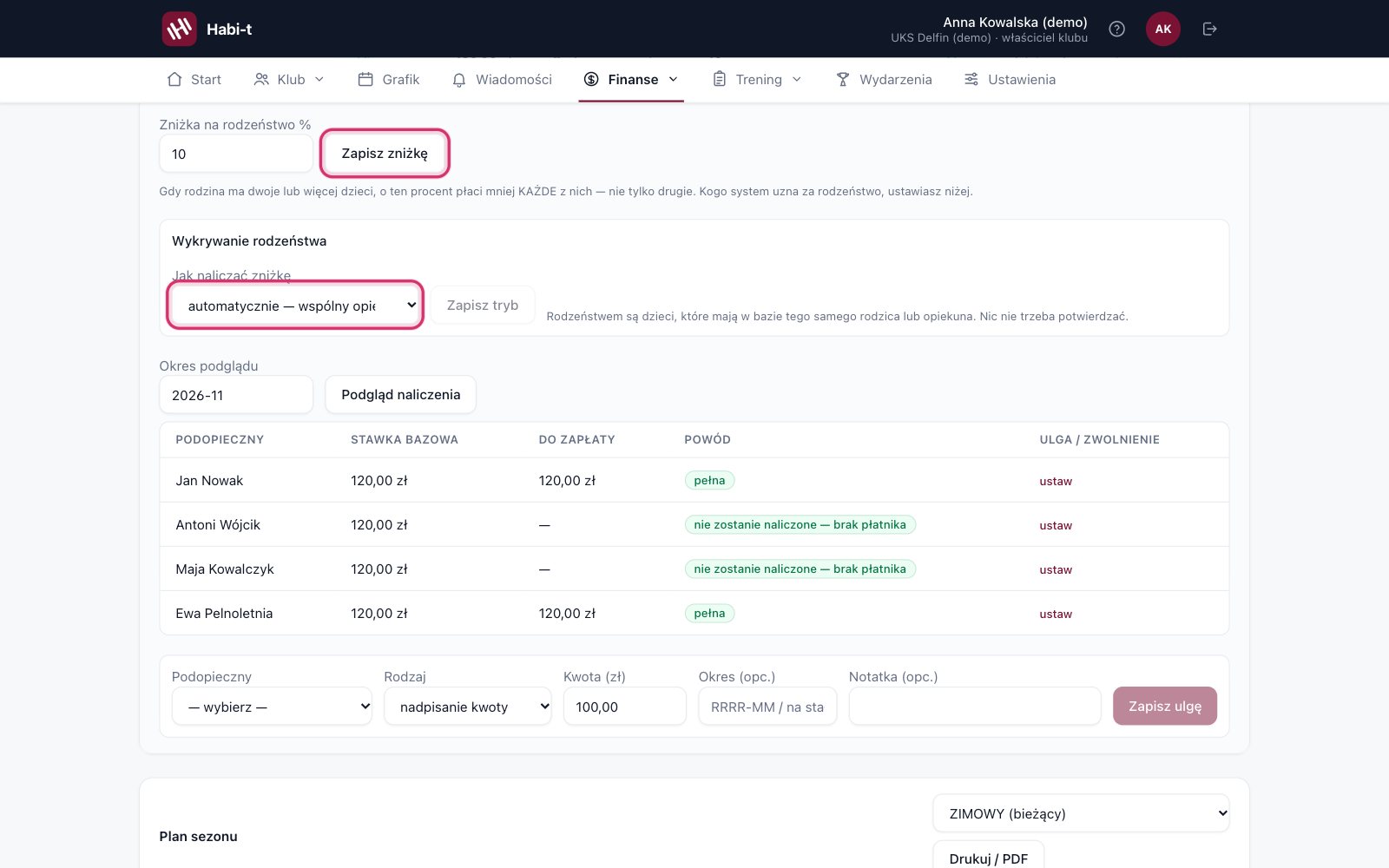
- W polu Zniżka na rodzeństwo % wpisz procent zniżki.
- Kliknij Zapisz zniżkę.
Gdy rodzina ma dwoje lub więcej dzieci objętych tym harmonogramem, o ten procent mniej płaci każde z nich — nie tylko drugie dziecko.
Kogo system uzna za rodzeństwo
W sekcji Wykrywanie rodzeństwa wybierz w polu Jak naliczać zniżkę jeden z trybów i kliknij Zapisz tryb:
- automatycznie — wspólny opiekun — rodzeństwem są dzieci, które mają w bazie tego samego rodzica lub opiekuna. Nic nie trzeba potwierdzać.
- automatycznie + podpowiedzi — jak wyżej, a dodatkowo system podpowiada pary dzieci, których opiekunowie mają ten sam e-mail lub telefon. Podpowiedź nie nalicza zniżki, dopóki jej nie zatwierdzisz.
- na wniosek rodzica — tylko zatwierdzone pary — zniżkę dostają wyłącznie dzieci połączone przez klub: po zatwierdzeniu wniosku rodzica albo ręcznie. Wspólny opiekun nie wystarczy.
W trybie z podpowiedziami przejrzyj tabelę Podpowiedzi — możliwe rodzeństwo i przy każdej parze kliknij Połącz jako rodzeństwo albo Odrzuć. Odrzucenie tylko ukrywa propozycję na ekranie — po odświeżeniu strony wróci.
W trybach automatycznie + podpowiedzi i na wniosek rodzica — tylko zatwierdzone pary (po kliknięciu Zapisz tryb) pod spodem pojawia się sekcja Potwierdzone rodzeństwo. Parę dodasz w niej ręcznie: wybierz Podopieczny i Rodzeństwo (drugie dziecko), opcjonalnie wpisz Notatka (opc.) i kliknij Połącz jako rodzeństwo. Połączenie usuniesz przyciskiem rozłącz.
Ulga albo zwolnienie dla jednego dziecka
- W tabeli podglądu kliknij ustaw w kolumnie Ulga / zwolnienie albo wybierz dziecko w polu Podopieczny.
- W polu Rodzaj wybierz nadpisanie kwoty i wpisz Kwota (zł) albo wybierz zwolnienie.
- Opcjonalnie wpisz Okres (opc.) w formacie RRRR-MM. Puste pole oznacza ulgę na stałe.
- Opcjonalnie dopisz Notatka (opc.).
- Kliknij Zapisz ulgę.
Ulgę usuniesz przyciskiem usuń w tabeli pod formularzem.
Pakiety lekcji (składka za lekcję)
Przy składce za lekcję w sekcji Pakiety lekcji wybierz Podopieczny, wpisz Liczba lekcji i kliknij Zapisz pakiet. Pakiet z liczbą 0 oznacza, że dziecko nie płaci za ten okres.
Podgląd naliczenia
- W polu Okres podglądu wpisz miesiąc (RRRR-MM).
- Kliknij Podgląd naliczenia.
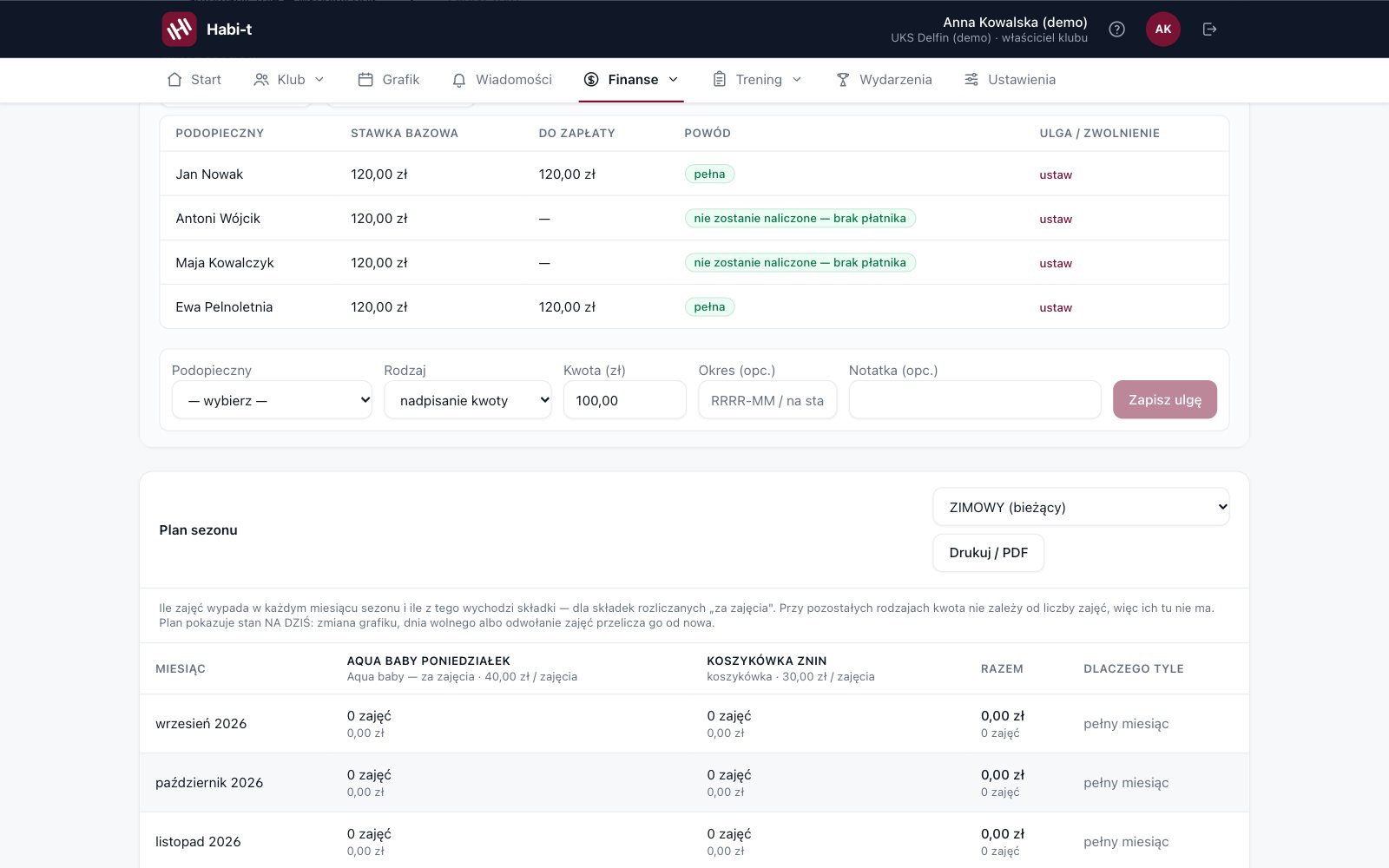
Tabela pokaże dla każdego dziecka Stawka bazowa, Do zapłaty i Powód, np. pełna, rodzeństwo -10%, nadpisana, zwolniony albo brak zajęć w okresie. Podgląd liczy tak samo jak naliczenie, więc widzisz kwoty, które naprawdę powstaną.
Wnioski rodziców o ulgę rodzinną
Jak rodzic składa wniosek
Karta Ulga rodzinna pojawia się w portalu rodzica w zakładce Składki, gdy rodzic ma w klubie co najmniej dwoje dzieci, a klub ma aktywną składkę ze zniżką na rodzeństwo większą od zera w trybie innym niż automatycznie — wspólny opiekun. Rodzic, który złożył już wniosek, widzi kartę także później — z jego statusem.
Rodzic zaznacza dzieci (co najmniej dwoje), opcjonalnie dopisuje uwagi i klika Złóż wniosek o ulgę. Widzi potem status wniosku (czeka na decyzję, ulga przyznana, nieprzyznana, wycofany) i odpowiedź klubu, a dopóki klub nie zdecyduje — może wniosek wycofać. Naraz może mieć tylko jeden wniosek czekający na decyzję. Krok po kroku z perspektywy rodzica opisuje artykuł Za co jest składka, faktury i wniosek o ulgę rodzinną.
Jak klub rozpatruje wniosek
Nowy wniosek trafia e-mailem do osób, które klub wskazał jako odbiorców powiadomień (a gdy nikogo nie wskazał — do właściciela i administratorów). Na górze ekranu Finanse → Składki pojawia się karta Wnioski o ulgę rodzinną z liczbą nowych wniosków.
- Przeczytaj, których dzieci dotyczy wniosek, i ewentualne uwagi rodzica.
- W polu z podpowiedzią „Odpowiedź dla rodzica (przy odmowie obowiązkowa)” wpisz odpowiedź.
- Kliknij Zatwierdź albo Odrzuć.
Zatwierdzenie łączy dzieci jako rodzeństwo — para pojawi się w Potwierdzone rodzeństwo. Rodzic dostaje e-mail i powiadomienie w aplikacji. Odrzucenie bez odpowiedzi nie jest możliwe. Rozpatrzone wnioski znajdziesz w rozwijanym Rozpatrzone.
Gdzie rodzic widzi przyznane ulgi
Na stronie startowej portalu, na karcie dziecka, w sekcji Przyznane ulgi — np. „Zniżka na rodzeństwo −10%”, „Zwolnienie ze składki” albo „Składka ustalona indywidualnie”.
W aplikacji Habit
Rodzic składa wniosek w zakładce Płatności, w karcie Ulga rodzinna — tak samo jak w portalu: zaznacza dzieci i klika Złóż wniosek o ulgę. Ustawienia zniżek i decyzje o wnioskach są tylko w panelu w przeglądarce.
Najczęstsze pytania
Rodzic nie widzi karty „Ulga rodzinna”
Sprawdź, czy ma w klubie co najmniej dwoje dzieci i czy któryś aktywny harmonogram ma zniżkę większą od zera w trybie automatycznie + podpowiedzi albo na wniosek rodzica — tylko zatwierdzone pary. W trybie automatycznie — wspólny opiekun wniosek nie jest potrzebny, więc karta się nie pokazuje.