Kto może to zrobić
Oferty voucherów, realizację kodów i zmianę statusów obsługuje tylko właściciel lub administrator klubu w Finanse → Vouchery (albo Ustawienia → Vouchery). Zakup jest publiczny — kupujący nie potrzebuje konta.
Jak utworzyć ofertę
- Otwórz Finanse → Vouchery i kliknij Nowa oferta vouchera.
- Wpisz Nazwa vouchera, np. „Voucher na 5 lekcji indywidualnych”.
- Sprawdź Adres publiczny (slug) — podpowiada się z nazwy; to końcówka adresu strony z formularzem.
- Wpisz Cena (zł) — puste = kupujący wpisuje kwotę. Puste pole oznacza voucher na dowolną kwotę (od 5 zł do 50 000 zł).
- Ustaw Ważność (miesiące od zakupu) — od 1 do 60, domyślnie 12.
- Opcjonalnie wpisz Opis nad formularzem (opcjonalnie) — co obejmuje voucher i jak go zrealizować.
- Kliknij Utwórz ofertę.
Karta oferty pokazuje plakietkę w sprzedaży, Cena, Ważność, Sprzedane oraz liczbę voucherów do realizacji i zrealizowanych.
Jak sprzedawać voucher
Na karcie oferty masz dwa sposoby:
- Formularz na stronie klubu — skopiuj Kod do wklejenia przyciskiem Kopiuj i wklej go na stronę klubu. Jeśli ramka ma sama dopasować wysokość, rozwiń Wersja z automatycznym dopasowaniem wysokości i skopiuj tamten kod.
- Bezpośredni link — skopiuj adres z linii „Bezpośredni link (np. do wysłania w wiadomości)” i wyślij go np. w wiadomości lub w mediach społecznościowych.
Sprzedaż wstrzymasz przyciskiem Wstrzymaj (plakietka zmieni się na wstrzymana), a wznowisz przyciskiem Wznów. Na stronie wstrzymanej oferty kupujący zobaczy, że sprzedaż jest wstrzymana.
Treść e-maila z kodem
- Na karcie oferty kliknij E-mail z kodem.
- Wpisz Temat i Treść. Możesz użyć znaczników: {kod}, {obdarowany}, {kupujacy}, {kwota}, {waznydo}, {oferta}, {klub}.
- Kliknij Zapisz treść e-maila.
Puste pola oznaczają domyślną treść. Jeśli zapomnisz o znaczniku {kod}, system dopisze kod na końcu wiadomości.
Co widzi kupujący
Na stronie oferty kupujący widzi wartość vouchera (albo pole Kwota vouchera (zł) przy dowolnej kwocie) i ważność. Wypełnia:
- Dane kupującego: Imię i nazwisko, E-mail, Telefon,
- Dla kogo jest voucher: Imię i nazwisko obdarowanego, Na co (opcjonalnie), Dedykacja / wiadomość (opcjonalnie).
Po kliknięciu Kup voucher przechodzi do płatności online. Kod przychodzi e-mailem dopiero po zaksięgowaniu płatności.
Cały zakup krok po kroku oczami kupującego opisuje artykuł Voucher, nabór i wydarzenie ze strony klubu — możesz go podesłać klientowi.
Jak zrealizować voucher
- Otwórz Finanse → Vouchery.
- W karcie Realizacja vouchera wpisz kod podyktowany przez klienta, np. SODA-7K3M-9QX2.
- Kliknij Zrealizuj voucher.
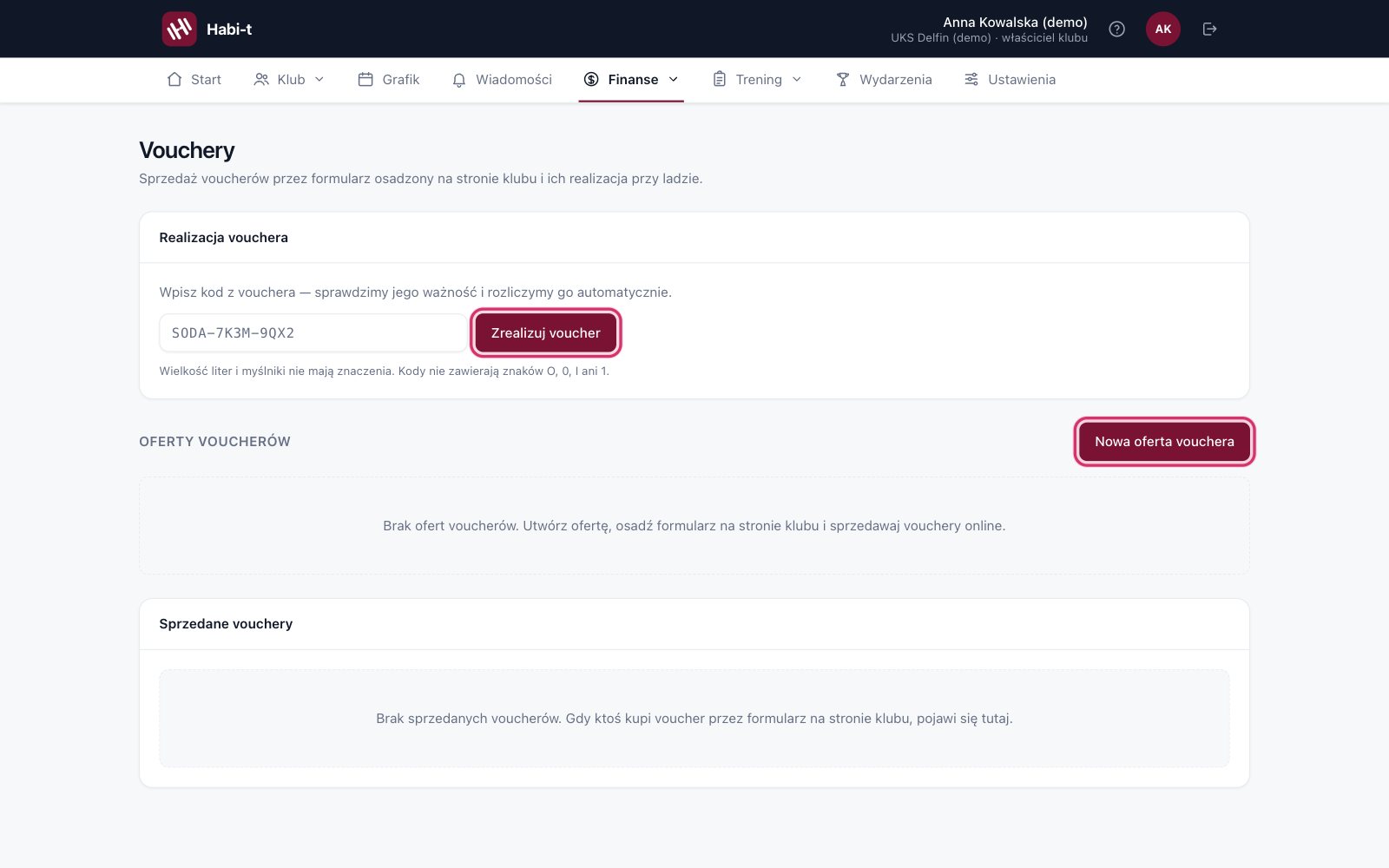
Wielkość liter i myślniki nie mają znaczenia, a kody nie zawierają znaków O, 0, I ani 1 — nie da się ich pomylić. Po udanej realizacji zobaczysz „Voucher … zrealizowany ✓” z danymi Dla, Kupił(a), Wartość i Na.
System odmówi realizacji, gdy voucher nie jest jeszcze opłacony, został anulowany, był już zrealizowany albo stracił ważność — komunikat powie, który to przypadek.
Zaplanuj zajęcia z vouchera
Zaraz po realizacji pojawia się formularz zajęć. Zaplanowane zajęcia trafią do grafiku zajęć dodatkowych i do rozliczenia trenera.
- Wybierz Trener prowadzący i Data zajęć.
- Uzupełnij Od godziny i Do godziny.
- Jeśli obdarowany jest już podopiecznym klubu, wybierz go w Podopieczny w klubie (jeśli obdarowany już nim jest).
- Opcjonalnie wpisz Notatka do zajęć — puste pole wstawi kod vouchera i imię obdarowanego.
- Kliknij Zapisz termin i trenera.
Nie znasz jeszcze terminu? Kliknij Później. Wrócisz do tego w tabeli Sprzedane vouchery przyciskiem Trener i termin.
Sprzedane vouchery
Tabela Sprzedane vouchery pokazuje Kod, Oferta, Dla kogo, Kupujący, Wartość, Ważny do i Status: nieopłacony, opłacony, zrealizowany, anulowany albo przeterminowany.
- Oznacz jako opłacony — przy voucherze nieopłaconym, gdy pieniądze wpłynęły poza Przelewy24 (np. zwykłym przelewem). Rób to tylko po sprawdzeniu wpłaty. System nie wyśle wtedy kodu e-mailem — przekaż kupującemu kod z kolumny Kod sam.
- Anuluj — przy voucherze nieopłaconym lub opłaconym; kod przestanie działać. Tej zmiany nie cofniesz z panelu.
Najczęstsze pytania
Kupujący nie dostał kodu
Kod wychodzi e-mailem dopiero po potwierdzeniu płatności online. Sprawdź status w tabeli Sprzedane vouchery — jeśli jest nieopłacony, płatność nie została zaksięgowana. Jeśli voucher oznaczyłeś jako opłacony ręcznie, e-mail z kodem nie wychodzi — przekaż kod kupującemu sam.